Bei den Public-Cloud-Anbietern AWS und Azure geht die Kommunikation von REST-APIs mit dem JSON-Format einher. Daher ist es wichtig, mit den gängigen Abfrage-Tools für JSON vertraut zu sein.
Mithilfe von Vereinfachung und passenden Filtern lassen sich JSON-Ausgaben mit JMESPath aufs Wesentliche reduzieren.
(Bild: Drilling)
Nahezu alle Kommandozeilen-Befehle, die in der Azure-CLI oder der AWS-CLI z. B. zum Provisionieren, Konfigurieren oder Verwalten von IaaS- oder PaaS-Ressourcen dienen, liefern ein JSON-Array oder Wörterbuch als Ausgabe zurück, sogar wenn nicht JSON als Ausgabeformat verwendet wird.
Die AWS-Kommandozeile unterstützt z. B. als alternative Ausgabeformate yaml, yaml-stream, text und table; die Azure-CLI yaml, table, tsv und jsonc (farbiges JSON). Trotz dessen behandelt beispielsweise die Azure-CLI Ausgaben von CLI-Befehlen für Abfragen zunächst als JSON. CLI-Ergebnisse werden also in der Regel in Form eines JSON-Arrays oder -Wörterbuchs zurückgegeben.
Unter einem Array versteht man bei JSON eine Sequenz von Objekten, die sich eindeutig indizieren lassen. Wörterbücher dagegen sind unsortierte Objekte, auf die aber mit Schlüsseln zugegriffen wird. Dabei geben grundsätzlich all jene Befehle, die mehr als ein Objekt zurückgeben „können“ auch immer ein Array zurück, während Befehle, die „immer“ ein einzelnes Objekt zurückliefern, dieses als Wörterbuch ausgeben.
Nachdem wir uns im ersten Teil dieser kleinen Workshop-Serie das eher einfach gestrickte JSONPath angesehen haben und der dritte Teil dem mächtige JQ vorbehalten bleibt, befasst sich dieser Beitrag mit JMESPath. Möchten Sie JSONPath oder JQ unter AWS oder Azure nutzen, müssten Sie beide Tools erst installieren. JMESPath hingegen ist sowohl in der Azure-CLI als auch in der AWS-CLI vorinstalliert. Die gewünschten Filter-Ausdrücke leiten Sie mit dem Parameter „-- query“ ein.
Server- und Client-seitige Filterung
Wichtig: JMESPath ist eine Abfragesprache für JSON, die es erlaubt, Daten aus der CLI-Ausgabe zu filtern und auch zu ändern. Dabei werden die Abfragen für die JSON-Ausgabe ausgeführt, „bevor“ die Anzeigeformatierung passiert. Man könnte auch von einer „Client-seitigen“ Filterung sprechen.
Bei der AWS-CLI steht aber alternativ auch der Parameter „--filter“ zur Verfügung, der eine Server-seitige Filterung ermöglicht. Die Server-seitige Filterung wird bei AWS durch die jeweilige API selbst ermöglicht, während die Client-seitige Filterung mittels „--query“ ein Feature der CLI ist.
Filtern in der Azure CLI
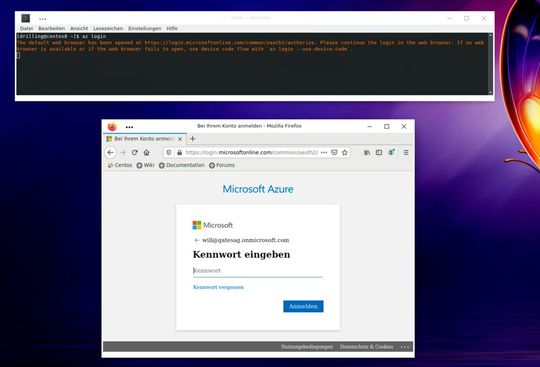
Der Login-Dialog von Azure.
(Bild: Drilling / Microsoft)
Schauen wir exemplarisch auf die Azure-CLI. Diese stehen als Linux-, Windows- und macOS-Clients bei Microsoft bereit, um sie auf dem Client-Rechner installieren zu können. Möchten Sie von dort mit Azure interagieren, müssen Sie sich mit …
az login
… bei einem Azure-Account authentifizieren. Ohne Parameter abgesetzt, leitet das Kommando durch eine interaktive, Browser-basierte Authentifizierung.
Folgendes Beispiel aus dem ersten Teil dieses Workshops liefert eine Liste (Array) aller virtuellen Maschinen des aktiven (oder per Parameter angebbaren) Abonnements im JSON-Standardformat zurück, bzw. im farbigen JSON, wenn Sie das Ausgabeformat explizit angeben:
az vm list --output jsonc
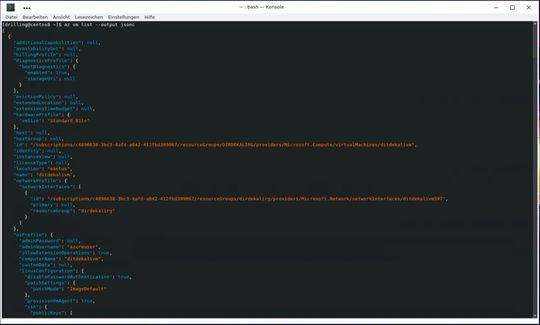
Die ungefilterte Ausgabe einer VM-Liste pro Abonnement.
(Bild: Drilling)
Die Ausgabe ist natürlich seitenlang, da noch keine Filter zum Einsatz kommen. Die vorangestellte Abbildung zeigt nur einen Ausschnitt der Eigenschaften und Attribute der ersten VM (Array-Index 0) mit dem Namen „ditdekalivm“.
Mit dem Zeichen „.“ Können Sie auf Eigenschaften von geschachtelten Wörterbüchern zuzugreifen. Der Befehl …
vm show --resource-group <Resource-Group> --name <VM-Name>
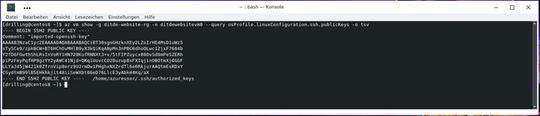
… liefert zum Beispiel eine Wörterbuch-Ausgabe. Daher können Sie bei der Filterung mit --query durch Anfügen von Punkten, welche je eine Schachtelungs-Ebene markieren, explizit auf die gewünschten Schlüssel zugreifen. Folgender Befehl ermittelt z. B. den Namen des öffentlichen SSH-Schlüssels der in der angegebenen Ressourcen-Gruppe genannten VM. Dabei können Sie übrigens „--resource-group“ durch „-g“, „--name“ durch „-n“ und „--output“ durch „-o“ abkürzen:
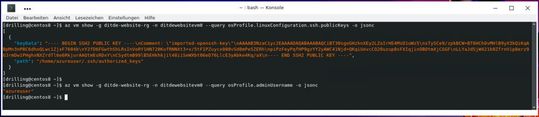
az vm show -g ditde-website-rg -n ditdewebsitevm0 --query \ osProfile.linuxConfiguration.ssh.publicKeys -o jsonc
Das Ermitteln des für die angegebene VM konfigurierten admin-Users.
(Bild: Drilling)
Auf gleiche Weise könnten Sie z. B. eben auch den Namen des verwendeten Admin-Users ermitteln:
az vm show -g ditde-website-rg -n ditdewebsitevm0 --query \ osProfile.linuxConfiguration.ssh.publicKeys -o jsonc
Beachten Sie dabei aber in beiden Fällen die mit ausgebebenen Anführungszeichen. Daran ist zu erkennen, dass es sich bei dem Objekt um eine gültige JSON-Zeichenfolge handelt. Allerdings würden die Anführungszeichen von der Shell nicht interpretiert werden, wenn Sie den ausgegebenen Wert (also „mit“ Anführungszeichen) beispielsweise einer Umgebungsvariablen zuweisen, um diese weiterzuverarbeiten.
Eine als Table (tsv) formatierte Ausgabe.
(Bild: Drilling)
Da ein solches Verhalten bei jeglicher Form der Weiterverarbeitung nicht gewollt ist, sollten Sie in einem solchen Szenario besser „tsv“ (table separated values) als Ausgabeformat wählen. Geben Sie als weiteres Beispiel die aktuelle Maschine-Größe aus: Hierzu können Sie zur Abwechselung das Kommando „az vm get-instance-view“ verwenden:
Stand: 08.12.2025
Es ist für uns eine Selbstverständlichkeit, dass wir verantwortungsvoll mit Ihren personenbezogenen Daten umgehen. Sofern wir personenbezogene Daten von Ihnen erheben, verarbeiten wir diese unter Beachtung der geltenden Datenschutzvorschriften. Detaillierte Informationen finden Sie in unserer Datenschutzerklärung.
Einwilligung in die Verwendung von Daten zu Werbezwecken
Ich bin damit einverstanden, dass die Vogel IT-Medien GmbH, Max-Josef-Metzger-Straße 21, 86157 Augsburg, einschließlich aller mit ihr im Sinne der §§ 15 ff. AktG verbundenen Unternehmen (im weiteren: Vogel Communications Group) meine E-Mail-Adresse für die Zusendung von Newslettern und Werbung nutzt. Auflistungen der jeweils zugehörigen Unternehmen können hier abgerufen werden.
Der Newsletterinhalt erstreckt sich dabei auf Produkte und Dienstleistungen aller zuvor genannten Unternehmen, darunter beispielsweise Fachzeitschriften und Fachbücher, Veranstaltungen und Messen sowie veranstaltungsbezogene Produkte und Dienstleistungen, Print- und Digital-Mediaangebote und Services wie weitere (redaktionelle) Newsletter, Gewinnspiele, Lead-Kampagnen, Marktforschung im Online- und Offline-Bereich, fachspezifische Webportale und E-Learning-Angebote. Wenn auch meine persönliche Telefonnummer erhoben wurde, darf diese für die Unterbreitung von Angeboten der vorgenannten Produkte und Dienstleistungen der vorgenannten Unternehmen und Marktforschung genutzt werden.
Meine Einwilligung umfasst zudem die Verarbeitung meiner E-Mail-Adresse und Telefonnummer für den Datenabgleich zu Marketingzwecken mit ausgewählten Werbepartnern wie z.B. LinkedIN, Google und Meta. Hierfür darf die Vogel Communications Group die genannten Daten gehasht an Werbepartner übermitteln, die diese Daten dann nutzen, um feststellen zu können, ob ich ebenfalls Mitglied auf den besagten Werbepartnerportalen bin. Die Vogel Communications Group nutzt diese Funktion zu Zwecken des Retargeting (Upselling, Crossselling und Kundenbindung), der Generierung von sog. Lookalike Audiences zur Neukundengewinnung und als Ausschlussgrundlage für laufende Werbekampagnen. Weitere Informationen kann ich dem Abschnitt „Datenabgleich zu Marketingzwecken“ in der Datenschutzerklärung entnehmen.
Falls ich im Internet auf Portalen der Vogel Communications Group einschließlich deren mit ihr im Sinne der §§ 15 ff. AktG verbundenen Unternehmen geschützte Inhalte abrufe, muss ich mich mit weiteren Daten für den Zugang zu diesen Inhalten registrieren. Im Gegenzug für diesen gebührenlosen Zugang zu redaktionellen Inhalten dürfen meine Daten im Sinne dieser Einwilligung für die hier genannten Zwecke verwendet werden. Dies gilt nicht für den Datenabgleich zu Marketingzwecken.
Recht auf Widerruf
Mir ist bewusst, dass ich diese Einwilligung jederzeit für die Zukunft widerrufen kann. Durch meinen Widerruf wird die Rechtmäßigkeit der aufgrund meiner Einwilligung bis zum Widerruf erfolgten Verarbeitung nicht berührt. Um meinen Widerruf zu erklären, kann ich als eine Möglichkeit das unter https://contact.vogel.de abrufbare Kontaktformular nutzen. Sofern ich einzelne von mir abonnierte Newsletter nicht mehr erhalten möchte, kann ich darüber hinaus auch den am Ende eines Newsletters eingebundenen Abmeldelink anklicken. Weitere Informationen zu meinem Widerrufsrecht und dessen Ausübung sowie zu den Folgen meines Widerrufs finde ich in der Datenschutzerklärung.
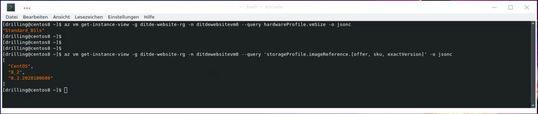
az vm get-instance-view -g ditde-website-rg -n ditdewebsitevm0 --query hardwareProfile.vmSize -o jsonc
Mehrere Attribute ausgeben.
(Bild: Drilling)
Natürlich können wir auch mehrere Attribute angeben, die dann mittels eckiger Klammern mitgegeben werden:
az vm get-instance-view -g ditde-website-rg -n ditdewebsitevm0 --query 'storageProfile.imageReference.[offer, sku, exactVersion]'
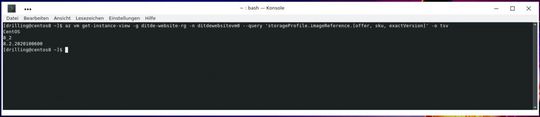
Die korrekte, weiterverarbeitbare Ausgabe im table-Format.
(Bild: Drilling)
Allerdings müssen Sie jetzt den gesamten Filter-Ausdruck in Hochkommata schreiben. Bei den vorherigen Beispielen hätte dies streng genommen auch schon so gehandhabt werden müssen, was wir aber nur der einfacheren Schreibweise wegen weggelassen haben. Die Abbildung zeigt das Ganze noch mal in korrekter tsv-Ausgabe.
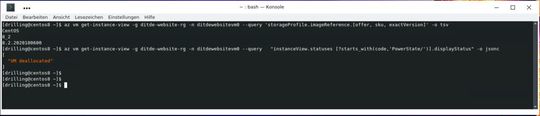
Das Ermitteln des Power-Status.
(Bild: Drilling)
Ermitteln Sie nun auf gleicher Weise den Power-Status mit:
az vm get-instance-view -g ditde-website-rg -n ditdewebsitevm0 --query "instanceView.statuses [?starts_with(code,'PowerState/')].displayStatus" -o jsonc
Hier müssen Sie den gesamten Filterausdruck in Anführungszeichen schreiben, das Sie „im“ Filterausdruck auf code,'PowerState/' „matchen“ – oder anders herum, also „außen“ die Hochkommas und „innen“ die Anführungszeichen. Der zurückgelieferte Status ist übrigens „VM deallocated“.
Die Zuordnung der VM zum Hypervisor ist also aufgehoben und Sie zahlen demzufolge nicht für „Compute“, allenfalls für Storage oder Snapshots. Würde Sie hingegen das Gastsystem herunterfahren, bliebe die Zuordnung erhalten. Wenn Sie eine VM über das GUI „beenden“ wird die Zuordnung ebenfalls aufgehoben.
Das Umbenennen von Ausgabewerten.
(Bild: Drilling)
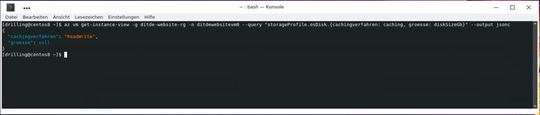
Folgendes Beispiel ermittelt die Größe des eingebundenen Blockspeicher-Geräts für das Root-Dateisystem einschließlich der verwendeten Caching-Methode. Wenn Sie möchten, können Sie die ermittelten Datenfelder auch „bei“ der Ausgabe umbenennen z. B. in „cachingverfahren“ und „groesse“, um eine aussagekräftigere Anzeige zu bekommen:
az vm get-instance-view -g ditde-website-rg -n ditdewebsitevm0 --query "storageProfile.osDisk.{cachingverfahren: caching, groesse: diskSizeGb}" --output jsonc
Das Umbenennen von Ausgabewerten vereinfacht die Lesbarkeit.
(Bild: Drilling)
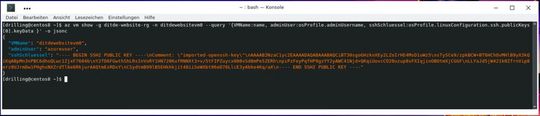
Zur Abwechselung hier noch einmal das Umbenennen von Ausgabewerten beim Kommando „az vm show“:
az vm show -g ditde-website-rg -n ditdewebsitevm0--query '{VMName:name, adminUser:osProfile.adminUsername, sshSchluessel:osProfile.linuxConfiguration.ssh.publicKeys[0].keyData }' -o jsonc
Array versus Wörterbuch
Wie eingangs erwähnt, besitzt ein Array im Gegensatz zu einem Wörterbuch keine eigenen Eigenschaften. Es lässt sich aber indizieren, wie das eingangs verwendete Kommando „az vm list“ demonstriert. Allerdings ist beim Abrufen eines Arrays keineswegs garantiert, dass die CLI-Ausgabe sortiert ist. Sie können also die Indizierung nur sinnvoll benutzen, wenn Sie die Reihenfolge kennen oder die Rückgabereihenfolge nicht wichtig ist.
Möchten Sie gezielt auf Eigenschaften „von“ einzelnen Elementen „aus“ einem Array zugreifen, muss der von Ihnen verwendende Ausdruck die Ausgabe zuerst „vereinfachen“ und dann „filtern“. Für das Vereinfachen eines Arrays kommt beim Filtern mit „--query“ der JMESPath-Operator „[]“ zum Einsatz. Er bedeutet, dass alle Ausdrücke nach dem []-Operator auf „jedes“ Element „im“ aktuellen Array angewendet werden, wenn dieser am Anfang steht.
Das Filtern auf Arrays.
(Bild: Drilling)
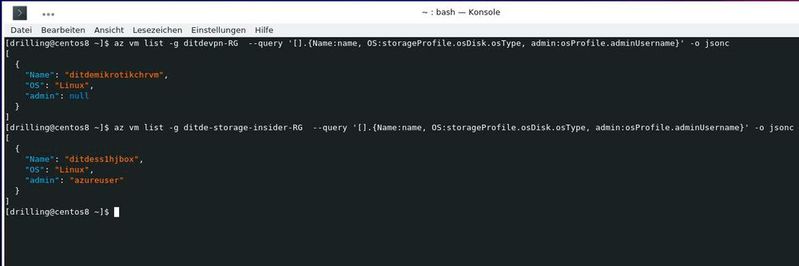
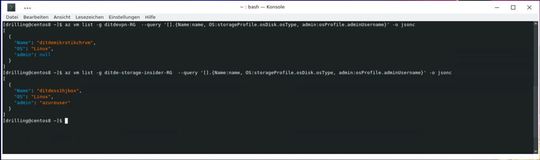
Für das Filtern verwenden wir dann nach dem Vereinfachen den JMESPath-Operator, der ein so genanntes „Prädikat“ als Inhalt akzeptiert. Unter einem Prädikat versteht Azure eine beliebige Anweisung, die sich zu „true“ oder „false“ auswerten lässt. Dann sind alle Ausdrücke, bei denen das Prädikat zu true ausgewertet wird, Teil der Ausgabe: Filtern Sie nun beispielsweise die Ausgabe von „az vm list“ der angegebenen Ressourcen-Gruppe auf Name, OS-Typ und Admin-User-Name:
az vm list -g ditde-storage-insider-RG --query '[].{Name:name, OS:storageProfile.osDisk.osType, admin:osProfile.adminUsername}' -o jsonc




:quality(80)/p7i.vogel.de/wcms/c5/45/c54568adfee2a4c6ed992a94abebdb5e/0126992413v1.jpeg "Die souveräne Cloud ermöglicht es, sensible Daten rechtskonform und unter größerer Kontrolle des Kunden zu speichern und zu verarbeiten. (Bild: © Catsby_Art – stock.adobe.com / KI-generiert)")
:quality(80)/p7i.vogel.de/wcms/13/3f/133f5ccfbd6ce74a4f52ca35ea85669f/0127552212v1.jpeg "Alle Gewinner der IT-Awards 2025 unserer Insider-Portale: ausgezeichnet mit Platin, Gold und Silber in jeweils sechs Kategorien – gewählt von unseren Leserinnen und Lesern. (Bild: Manuel Emme Fotografie)")
:quality(80)/p7i.vogel.de/wcms/43/e4/43e42f37cc71f12e6ae46717e700644e/0126701619v1.jpeg "Wer sind die Gewinner unserer großen Leserwahl? CloudComputing-Insider verleiht heute die IT-Awards 2025 in sechs Kategorien. (Bild: Vogel IT-Medien GmbH)")
:quality(80)/p7i.vogel.de/wcms/e8/38/e8387251b85fc72e0f56d2fa1915043d/0129328744v2.jpeg "Law as Code bezeichnet die digitaltaugliche Bereitstellung des Rechts als ausführbarer Code und ermöglicht so die systematische Umsetzung von Gesetzen in maschinenlesbare Form. (Bild: © InfiniteFlow - stock.adobe.com)")
:quality(80)/p7i.vogel.de/wcms/95/d6/95d6c599b3ff7ee542b413a6bf68af69/0129076535v2.jpeg "Der Begriff Supercloud beschreibt im Wesentlichen die nächste Evolutionsstufe des Cloud Computings und der Multicloud. (Bild: © Khela - stock.adobe.com)")
:quality(80)/p7i.vogel.de/wcms/a7/08/a70864697c140742ad03eda65f774709/0129076511v2.jpeg "Nicht eindeutig definierbar: Der Begriff Neocloud beschreibt eine aufstrebende Cloud-Kategorie – wahlweise für KI-Workloads oder Cloud-Angebote mit speziellen Souveränitätsmerkmalen. (Bild: © ImageFlow - stock.adobe.com)")
:quality(80)/p7i.vogel.de/wcms/1b/16/1b16f0920f34b7b05f256dccdeb2d712/0130475964v1.jpeg "Die Lösung ciooffice.cloud ist eine spezialisierte CIO-Software, die IT-Strategie, IT-Management und Governance in einer zentralen Plattform vereint. (Bild: © Mariakray - stock.adobe.com)")
:quality(80)/p7i.vogel.de/wcms/99/48/99484601dea4e92948f5a4d35c4632e9/0130120519v1.jpeg "Axians Katalog mit SAP-Add-ons umfasst 24 spezialisierte Lösungen. (Bild: Axians)")
:quality(80)/p7i.vogel.de/wcms/29/47/29477f16efc759807b6fdf2a4b637128/0129963146v1.jpeg "Auch wenn zunehmend die Codegenerierenden Eigenschaften von generativer KI im Vordergrund stehen, soll das die Bedeutung von Software-Entwicklern nicht schmälern. Denn diese KI-Tools eignen sich in erster Linie für das Übernehmen von Routineaufgaben. Dies eröffnt den Entiwcklern selbst neuen gestalterischen Spielraum für immer komplexere und anspruchsvollere Aufgaben. (Bild: Dall-E / KI-generiert)")
:quality(80)/p7i.vogel.de/wcms/ff/70/ff70c7f23fc33c7e7577a89152d3657b/0130161986v1.jpeg "Nextcloud lässt sich mit Nextcloud Office zu einer vollwertigen, webbasierten Office-Lösung erweitern. (Bild: © alphaspirit - stock.adobe.com)")
:quality(80)/p7i.vogel.de/wcms/92/68/92685fa591c726e9de7a2f4e6cb8c914/0130080545v1.jpeg "Vom Hackerangriff bis zu Bränden – die Ursachen für Cloud-Ausfälle sind vielfältig und keineswegs unmöglich. Spezielle Versicherungen minimieren finanzielle Schäden, die Nutzenden durch Cloud-Ausfälle entstehen können. (Bild: © Adin - stock.adobe.com)")
:quality(80)/p7i.vogel.de/wcms/45/d5/45d51ec5c77e8bcd9244b698d23896be/0130249229v1.jpeg "Seit 2018 dient ownCloud.online Unternehmen als Plattform für den Austausch und die Verwaltung von Dateien. (Bild: ownCloud.online)")
:quality(80)/p7i.vogel.de/wcms/9f/73/9f734921aa9def56de7534d60f2ec06e/0130042672v1.jpeg "Banken mit fragmentierten IT-Systemen und fehlender Front-to-Back-Strategie riskieren aus DORA regulatorische Sanktionen. (Bild: © Best_Seller - stock.adobe.com / KI-generiert)")
:quality(80)/p7i.vogel.de/wcms/6b/12/6b12c1086536e0c29ce20e479bf1becc/0129742542v1.jpeg "Susanne Arndt von FTI Consulting sieht das Fundament vieler Organisationen angesichts von Veränderungsmüdigkeit und Vertrauensverlust ernsthaft in Gefahr. (Bild: AndiWerner.com)")
:quality(80)/p7i.vogel.de/wcms/52/3e/523e7275b31755ffa1d36d36ee536915/0130479871v1.jpeg "Eine Multicloud-Strategie ist für viele Unternehmen eine Option im IT- und Anwendungsbetrieb. Es bleibt nur die Entscheidung zu treffen: Welcher Hyperscaler soll`s denn sein? (Bild: © TensorSpark - stock.adobe.com)")
:quality(80)/p7i.vogel.de/wcms/44/ff/44ff46cf40ab6705a99a9276b3b2b689/0130478402v1.jpeg "Digitale Souveränität ist kein Dogma, sondern eine Abwägung zwischen Ideal und Machbarkeit. (Bild: © AD - stock.adobe.com)")
:quality(80)/p7i.vogel.de/wcms/b0/c2/b0c2bbcc9799f236b4600fbe3a5b639c/0130169882v1.jpeg "Der Digital Leader Summit geht in die achte Runde. Im malerischen Berchtesgarden kommen Führungskräfte aus der IT-Branche zusammen. (Bild: Vogel IT-Akademie)")
:quality(80)/p7i.vogel.de/wcms/63/82/6382ebb385aecb24bbab7db2e689d503/0130142612v1.jpeg "In einer erfolgreichen hybriden Multicloud-Architektur dient die Private Cloud als zuverlässiger, leistungsstarker und cybersicherer Kern. (Bild: frei lizenziert Gerd Altmann)")
:quality(80)/p7i.vogel.de/wcms/07/74/0774cd35e7a04503265da6af644dab36/0129964794v1.jpeg "Die Cohesity Data Cloud bietet neben den Möglichkeiten für Backup und Restore auch Funktionen für modernes Datenmanagement und Cyber-Resilienz. (Bild: © Thanadon88 – stock.adobe.com)")
:quality(80)/p7i.vogel.de/wcms/c3/35/c3355fe57641b90823e1ec88e132d77a/0130411559v1.jpeg "CloudFest 2026: Zum Familientreffen der Hosting-Branche trafen sich mehr als 10.000 Teilnehmende im Europa-Park Rust. (Bild: Rene Lamb Fotodesign)")
:quality(80)/p7i.vogel.de/wcms/d6/97/d697130c8b1f306dc26ea6b0314015e1/0130497029v1.jpeg "Neue Integrationen für Google Drive: Backup-Option für Android-Downloads und direkter PDF-Upload aus Chrome. (Bild: © idambeer - stock.adobe.com)")
:quality(80)/p7i.vogel.de/wcms/25/7b/257b93e212ba127a71db42d4e46c08aa/0129380266v1.jpeg "Cohesity Data Cloud: Werden beim Scan verdächtige Dateien gefunden, werden diese mit Kompromittierungsindikatoren angezeigt. (Bild: Cohesity)")
:quality(80)/p7i.vogel.de/wcms/f5/9a/f59ab03f2bb75f067ee0947bfd9899b9/0130120547v1.jpeg "Startseite des neuen Entwicklerportals Obwyse.dev. (Bild: Oxseed)")
:quality(80)/p7i.vogel.de/wcms/6f/e2/6fe252d5a13f98b6d06e002e27905339/0130146769v1.jpeg "SEO ist die technische Eintrittskarte dafür, dass die eigenen Informationen und Produkte von KI-Systemen überhaupt erst als qualitativ hochwertig eingestuft und verarbeitet werden. (Bild: © Sebelas Studio - stock.adobe.com / KI-generiert)")
:quality(80)/p7i.vogel.de/wcms/cd/81/cd818511a315c793e54b9c8aa7b1b1c3/0130078997v1.jpeg "KI-Initiativen in hybriden Cloud-Szenarien, insbesondere SAP S/4HANA Cloud & Datasphere, scheitern oft an der Architektur. (Bild: © Justlight - stock.adobe.com / KI-generiert)")
:fill(fff,0)/p7i.vogel.de/companies/68/6c/686cc778b54e4/flexera-no-tagline-rgb-full-color.png "flexera-no-tagline-rgb-full-color (Flexera Software GmbH)")
:quality(80)/p7i.vogel.de/wcms/1c/51/1c516b458293061c07d6b14c12bcc4ae/0128109385v1.jpeg "Gemini 3 ist das modernste KI-Modell von Google und kann komplexen Code bearbeiten sowie multimodal Texte, Bilder, Audio und Video analysieren. (Bild: Google)")
:quality(80)/p7i.vogel.de/wcms/37/14/37140d299f8b19a13ffcb9c4d529cc8f/0129663534v1.jpeg "Das aktuelle Nextcloud-Release „Hub 26 Winter“ zeigt eine neue Core-Architektur: Die ADA-Engine reorganisiert Datenbank und Dateizugriff. (Bild: © A_Bruno - stock.adobe.com)")