Microsoft engagiert sich – natürlich nicht uneigennützig – im Open-Source-Bereich. Die Übernahme von Plattformen wie GitHub hat viel Bewegung in eine barrierefreie neue IT-Welt gebracht. Es geht es nicht mehr um Windows gegen Linux oder Closed- versus Open-Source, sondern was in Summe zum besten Ergebnis für Entwickler, Betreiber und Nutzer führt.
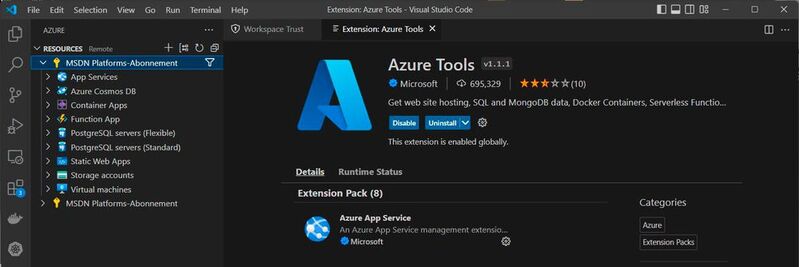
Azure-Ressoucen in VS Code.
(Bild: Drilling / Microsoft)
Der über Jahre vollzogene Kurswechsel von Microsoft hat dazu geführt, dass VS Code heute „der“ Quellcode-Editor erster Wahl ist, egal wie und wo. Am bemerkenswertesten ist aber das einzigartige Ökosystem, das sich um den Editor herum aufgebaut hat.
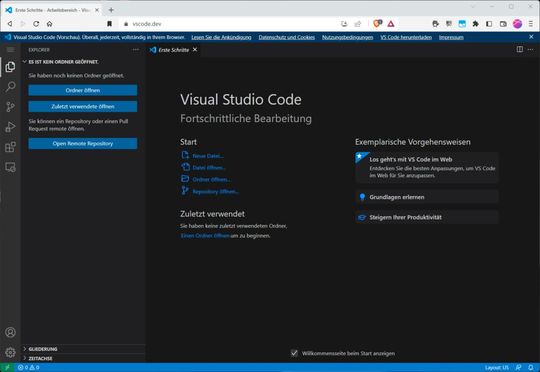
VS Code ist auch als Browser-Applikation verfügbar.
(Bild: Drilling / Microsoft)
Dieses wurde erst ermöglicht durch Microsofts Integrationsbemühen – von der Powershell Core bis GitHub. Zunächst überzeugt die allgegenwärtige Präsenz des Editors. VS Code ist nahezu überall verfügbar und fühlt sich überall gleich an, egal ob Windows, Linux, Mac, Remote-Linux (WSL) oder „online“ unter vscode.dev.
Schauen wir uns nun in diesem Beitrag einige der interessantesten Azure-Extensions an, auch wenn es sich bei Azure zunächst um eine Microsoft-Technologie handelt. Die oben skizzierte Offenheit würde eher dafürsprechen, sich z. B. AWS-Erweiterungen anzusehen. Diesem Thema widmet sich dann aber ein weiterer Beitrag.
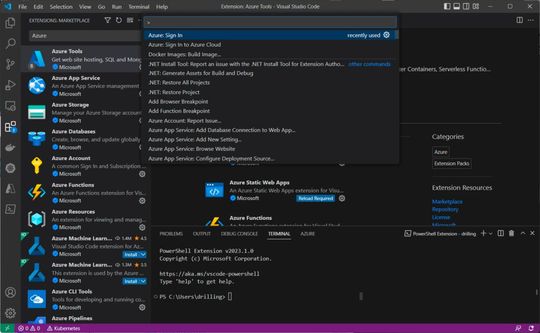
Das Anmelden bei Azure.
(Bild: Drilling / Microsoft)
Für Neulinge in VS Code: Erweiterungen werden unter „EXTENSIONS: MARKETPLACE“ installiert. Dieser ist unter „View / Extensions“ oder mit [Strg. + Shift + G] zu erreichen. Sucht man hier nach „Azure“, bekommt man einen Eindruck davon, wie rege die Community ist. Zuerst empfiehlt es sich nun, die Extension „Azure Tools“ zu installieren. Diese Azure-Erweiterung stellt eine Vielzahl von Einzel-Extensions bereit, die das Erstellen und Interagieren von Anwendungen in bzw. mit der Azure Cloud erleichtert.
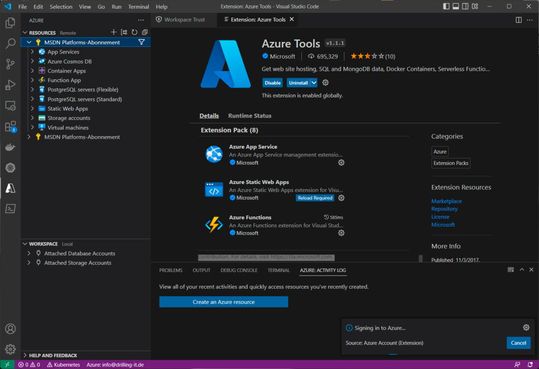
Azure-Ressoucen in VS Code.
(Bild: Drilling / Microsoft)
So ist es beispielsweise möglich, sich beispielsweise in der Command Palette (F1) beim Azure Konto anzumelden, indem der Eintrag „Azure: Sign In“ ausgewählt wird. Wahlweise geht das auch über die Activity Bar links im Abschnitt Azure oder das Terminal. Das Ergebnis einer erfolgreichen Anmeldung sollte sich im Explorer dann so darstellen wie in der vorangestellten Abbildung mit den Azure-Abonnements an der Spitze der Resource-Hierarchie.
Welche weiteren Möglichkeiten die Extension bietet wird deutlich, sobald wir in der Command Palette (F1) nach allen mit „Azure“ beginnenden Einträgen suchen. Weitere Informationen dazu verrät die Detail-Seite der Extension: Zu den unterstützten Azure-Services gehören: „Azure App Services“, „Azure Static Web Apps“, Azure Functions“, „Azure Storage“, „Azure Databases“, „Azure Virtual Machines“. Azure Ressources“ und die „Azure Developer API“.
Mit dem App-Services-Support lassen sich z. B. einzelne Webseiten und serverlose Web-Apps (SPA) und statische Web Apps erstellen. Außerdem ist es möglich, ein bestehendes GitHub-Repository mit eigenen Apps zu verbinden, um Apps direkt in Azure zu veröffentlichen. Ferner stehen Serverless Backends zur Verfügung, die von Azure Functions unterstützt werden. Darüber hinaus sind auch die Bereitstellung und Skalierung von Full-Stack-Websites möglich.
Die „Azure App Service“-Erweiterung erlaubt es, Websites direkt in VS Code zu erstellen und zu deployen, Protokolle abzurufen und sogar Umgebungsvariablen (wie z. B. Datenbank-Verbindungszeichenfolge) festzulegen. Mit VS Code lassen sich außerdem so genannte serverlose Funktionen (Azure Functions) erstellen, verwalten, durchsuchen und in Azure bereitstellen. Der Clou dabei ist, dass VS Code es ermöglicht, solche Funktionen sogar lokal zu debuggen.
JavaScript-Website in VS Code entwickeln.
(Bild: Drilling / Microsoft)
Die CosmosDB-Unterstützung macht es möglich, CosmosDB-Datenbanken zu erstellen und zu verwalten. Überdies erlaubt sie es, MongoDB-Befehlsskripte mit umfassender IntelliSense-Vervollständigung in ein Sammelalbum zu schreiben, als ob JavaScript, Python oder C# zum Einsatz kämen. Bekanntlich bietet der komplett verwaltete NoSQL-Service CosmosDB ein „Multimodell“. Das bedeutet, dass CosmosDB eine Vielzahl gängiger Datenbank-APIs wie MongoDB, Graph, SQL und Apache Cassandra unterstützt. Eine weitere Möglichkeit, statische Websites schnell und einfach in Azure bereitzustellen ist der statische Websites-Support in Azure Storage.
Darüber hinaus bietet Azure Storage massiven skalieren Objektspeicher (Blob), sowie Datei-Speicher mit geringer Latenz und hohem Durchsatz. Der VS Code-Support für Azure Storage erlaubt Ihnen, statische Websites bereitstellen, sowie Blob-Container, Dateifreigaben, Tabellen und Warteschlangen zu durchsuchen und zu bearbeiten. Mit dem oben erwähnten Azure-Ressource-Support ist gemeint, dass Sie alle Ihre Azure-Ressourcengruppen anzeigen können. Dabei navigieren Sie mit der Azure-Ressourcengruppenerweiterung schnell zur korrespondierenden Azure-Ansicht. Ferner ermöglicht die Azure-Extension das Verwenden der Azure-Entwickler-CLI.
Stand: 08.12.2025
Es ist für uns eine Selbstverständlichkeit, dass wir verantwortungsvoll mit Ihren personenbezogenen Daten umgehen. Sofern wir personenbezogene Daten von Ihnen erheben, verarbeiten wir diese unter Beachtung der geltenden Datenschutzvorschriften. Detaillierte Informationen finden Sie in unserer Datenschutzerklärung.
Einwilligung in die Verwendung von Daten zu Werbezwecken
Ich bin damit einverstanden, dass die Vogel IT-Medien GmbH, Max-Josef-Metzger-Straße 21, 86157 Augsburg, einschließlich aller mit ihr im Sinne der §§ 15 ff. AktG verbundenen Unternehmen (im weiteren: Vogel Communications Group) meine E-Mail-Adresse für die Zusendung von Newslettern und Werbung nutzt. Auflistungen der jeweils zugehörigen Unternehmen können hier abgerufen werden.
Der Newsletterinhalt erstreckt sich dabei auf Produkte und Dienstleistungen aller zuvor genannten Unternehmen, darunter beispielsweise Fachzeitschriften und Fachbücher, Veranstaltungen und Messen sowie veranstaltungsbezogene Produkte und Dienstleistungen, Print- und Digital-Mediaangebote und Services wie weitere (redaktionelle) Newsletter, Gewinnspiele, Lead-Kampagnen, Marktforschung im Online- und Offline-Bereich, fachspezifische Webportale und E-Learning-Angebote. Wenn auch meine persönliche Telefonnummer erhoben wurde, darf diese für die Unterbreitung von Angeboten der vorgenannten Produkte und Dienstleistungen der vorgenannten Unternehmen und Marktforschung genutzt werden.
Meine Einwilligung umfasst zudem die Verarbeitung meiner E-Mail-Adresse und Telefonnummer für den Datenabgleich zu Marketingzwecken mit ausgewählten Werbepartnern wie z.B. LinkedIN, Google und Meta. Hierfür darf die Vogel Communications Group die genannten Daten gehasht an Werbepartner übermitteln, die diese Daten dann nutzen, um feststellen zu können, ob ich ebenfalls Mitglied auf den besagten Werbepartnerportalen bin. Die Vogel Communications Group nutzt diese Funktion zu Zwecken des Retargeting (Upselling, Crossselling und Kundenbindung), der Generierung von sog. Lookalike Audiences zur Neukundengewinnung und als Ausschlussgrundlage für laufende Werbekampagnen. Weitere Informationen kann ich dem Abschnitt „Datenabgleich zu Marketingzwecken“ in der Datenschutzerklärung entnehmen.
Falls ich im Internet auf Portalen der Vogel Communications Group einschließlich deren mit ihr im Sinne der §§ 15 ff. AktG verbundenen Unternehmen geschützte Inhalte abrufe, muss ich mich mit weiteren Daten für den Zugang zu diesen Inhalten registrieren. Im Gegenzug für diesen gebührenlosen Zugang zu redaktionellen Inhalten dürfen meine Daten im Sinne dieser Einwilligung für die hier genannten Zwecke verwendet werden. Dies gilt nicht für den Datenabgleich zu Marketingzwecken.
Recht auf Widerruf
Mir ist bewusst, dass ich diese Einwilligung jederzeit für die Zukunft widerrufen kann. Durch meinen Widerruf wird die Rechtmäßigkeit der aufgrund meiner Einwilligung bis zum Widerruf erfolgten Verarbeitung nicht berührt. Um meinen Widerruf zu erklären, kann ich als eine Möglichkeit das unter https://contact.vogel.de abrufbare Kontaktformular nutzen. Sofern ich einzelne von mir abonnierte Newsletter nicht mehr erhalten möchte, kann ich darüber hinaus auch den am Ende eines Newsletters eingebundenen Abmeldelink anklicken. Weitere Informationen zu meinem Widerrufsrecht und dessen Ausübung sowie zu den Folgen meines Widerrufs finde ich in der Datenschutzerklärung.
ARM-Erweiterung
ARM-Erweiterungen für VS Code.
(Bild: Drilling / Microsoft)
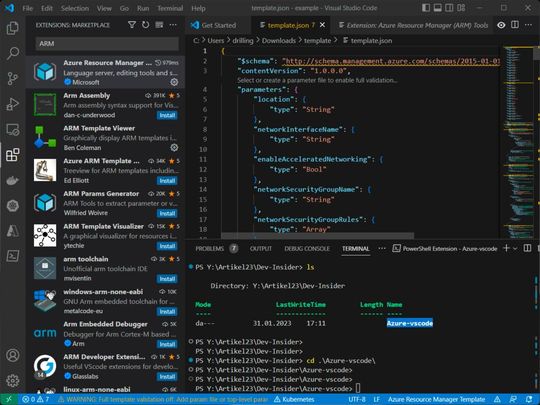
IntelliSense sei Dank kann VS Code auch dazu dienen, sehr komfortabel deklarative Vorlagen für Azure-Ressourcen zu erstellen, wahlweise für ARM (Azure Resource Manager), Bicep oder Terraform. Wir haben das schon in verschiedenen anderen Artikeln gezeigt. Hierfür genügt eine Suche in den Extensions, z. B. nach „ARM“. Auch hier ist erstaunlich, wie viele Extensions sich ausschließlich dem Thema ARM widmen.
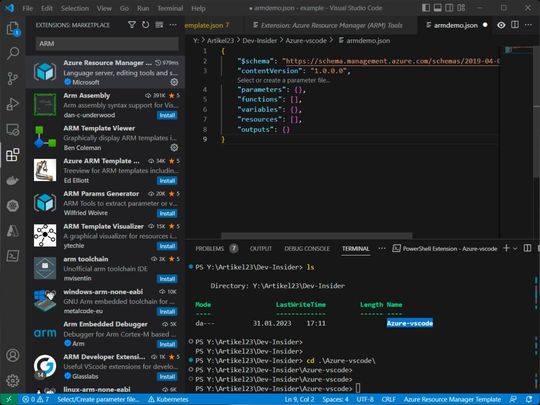
Eine ARM-Template-Gerüst per Mausklick.
(Bild: Drilling / Microsoft)
Am wichtigsten ist die Erweiterung „Azure Resource Manager“, auf die wir bereits in anderen Beiträgen verwiesen haben. Sie bietet die notwendige Syntax-Unterstützung mit Highlighting, Autovervollständigung und Kontextsensitivität. Wird ein neues JSON-Dokument mit der Eingabe von „ARM…“ gestartet, liefert die Erweiterung im Nu entweder das Rumpf-Gerüst oder eine der spezifischen Azure-Ressourcen, die Kontextsensitivität anbietet.
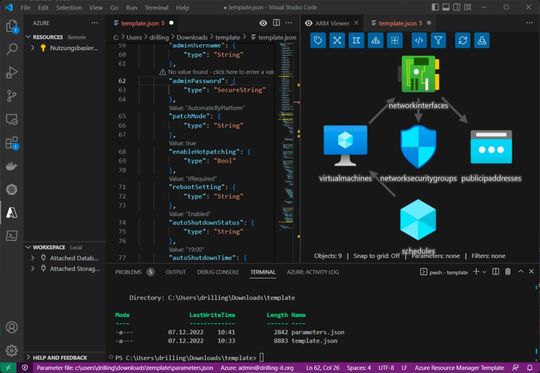
Der ARM-Template-Viewer im Einsatz.
(Bild: Drilling / Microsoft)
Beeindruckend ist auch die Extension „ARM Template Viewer“. Ist nämlich ein mehr oder weniger komplexes ARM-Template-File (JSON-Datei) in VS Code geöffnet und die Erweiterung installiert, visualisiert ein Klick auf das Auge-Symbol rechts oben alle in der Vorlage enthaltenen Ressourcen. Das ist insbesondere dann hilfreich, wenn ein ARM-Dokument nicht eigenständig verfasst wurde oder die Vorlage eine sehr komplexe Bereitstellung beinhaltet.
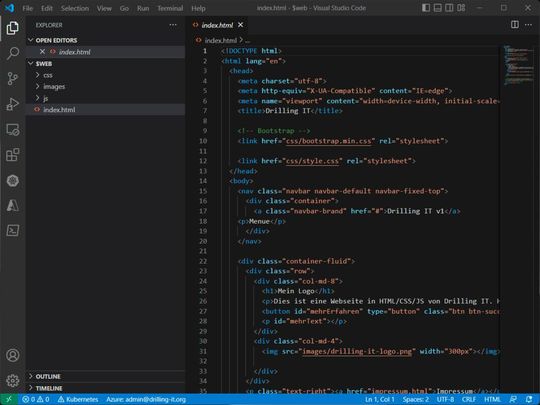
Da Microsoft mittlerweile ohnehin empfiehlt, deklarative Bereitstellungen mit Bicep durchzuführen, bietet VS Code mit der entsprechenden Extension natürlich auch umfassenden Bicep-Unterstützung. Hier bestehen mehrere Möglichkeiten, Bicep in VS Code auszuprobieren. Beispielsweise kann man einfach eine neue Datei mit der Endung *.bicep anlegen und speichern. Bei einem Rechtsklick auf die erstellte Datei im VS Code Explorer, so zeigt der Kontextmenüeintrag „Reveal in File Explorer“ den Pfad auch im lokalen File Explorer.
Hier lässt dieser sich der Pfad z. B. einfach kopieren und dann im VS Code Terminal einfügen. Ferner ist es über den File Explorer möglich, Ordner zu erstellen oder ein Git-Repository anzubinden. Doch dazu mehr in einem der Folgebeiträge. Um die Bicep-Datei mit Inhalt zu füllen, vertrauen wir auf IntelliSense und erstellen z. B. durch Tippen von „res-storage“ eine Ressource vom Typ „Azure Storage-Account“ und ggf. anschließend weitere abhängige Ressourcen. Wie eine Bicep-Bereitstellung aussehen kann, zeigt die folgende Bildergalerie.
Dieser Beitrag ist ein erster Beleg für die Vielseitigkeit von VS Code im Allgemeinen und insbesondere im Zusammenhang mit dem Extension-Marktplatz. Wir haben uns einige wenige Erweiterungen aus dem Azure-Umfeld angesehen, von denen es natürlich noch viel mehr gibt. In weiteren Teilen dieser kleinen Serie werden wir noch weitere Themen-spezifische Erweiterungen aus den Bereichen „AWS“, „GIT und Source Control im Allgemeinen“, „Docker“, „Kubernetes“, „Terraform“ und „WSL“ beleuchten.




:quality(80)/p7i.vogel.de/wcms/c5/45/c54568adfee2a4c6ed992a94abebdb5e/0126992413v1.jpeg "Die souveräne Cloud ermöglicht es, sensible Daten rechtskonform und unter größerer Kontrolle des Kunden zu speichern und zu verarbeiten. (Bild: © Catsby_Art – stock.adobe.com / KI-generiert)")
:quality(80)/p7i.vogel.de/wcms/13/3f/133f5ccfbd6ce74a4f52ca35ea85669f/0127552212v1.jpeg "Alle Gewinner der IT-Awards 2025 unserer Insider-Portale: ausgezeichnet mit Platin, Gold und Silber in jeweils sechs Kategorien – gewählt von unseren Leserinnen und Lesern. (Bild: Manuel Emme Fotografie)")
:quality(80)/p7i.vogel.de/wcms/43/e4/43e42f37cc71f12e6ae46717e700644e/0126701619v1.jpeg "Wer sind die Gewinner unserer großen Leserwahl? CloudComputing-Insider verleiht heute die IT-Awards 2025 in sechs Kategorien. (Bild: Vogel IT-Medien GmbH)")
:quality(80)/p7i.vogel.de/wcms/e8/38/e8387251b85fc72e0f56d2fa1915043d/0129328744v2.jpeg "Law as Code bezeichnet die digitaltaugliche Bereitstellung des Rechts als ausführbarer Code und ermöglicht so die systematische Umsetzung von Gesetzen in maschinenlesbare Form. (Bild: © InfiniteFlow - stock.adobe.com)")
:quality(80)/p7i.vogel.de/wcms/95/d6/95d6c599b3ff7ee542b413a6bf68af69/0129076535v2.jpeg "Der Begriff Supercloud beschreibt im Wesentlichen die nächste Evolutionsstufe des Cloud Computings und der Multicloud. (Bild: © Khela - stock.adobe.com)")
:quality(80)/p7i.vogel.de/wcms/a7/08/a70864697c140742ad03eda65f774709/0129076511v2.jpeg "Nicht eindeutig definierbar: Der Begriff Neocloud beschreibt eine aufstrebende Cloud-Kategorie – wahlweise für KI-Workloads oder Cloud-Angebote mit speziellen Souveränitätsmerkmalen. (Bild: © ImageFlow - stock.adobe.com)")
:quality(80)/p7i.vogel.de/wcms/f7/b6/f7b6c755a7a9d48dcc120f9874337b75/0130157684v1.jpeg "Just the Browser entfernt KI-Funktionen, die Übermittlung von Telemetriedaten, gesponserte Inhalte, Produktintegrationen und andere Störfaktoren aus Desktop-Webbrowsern. (Bild: © ruslan_khismatov - stock.adobe.com)")
:quality(80)/p7i.vogel.de/wcms/f5/9a/f59ab03f2bb75f067ee0947bfd9899b9/0130120547v1.jpeg "Startseite des neuen Entwicklerportals Obwyse.dev. (Bild: Oxseed)")
:quality(80)/p7i.vogel.de/wcms/6f/e2/6fe252d5a13f98b6d06e002e27905339/0130146769v1.jpeg "SEO ist die technische Eintrittskarte dafür, dass die eigenen Informationen und Produkte von KI-Systemen überhaupt erst als qualitativ hochwertig eingestuft und verarbeitet werden. (Bild: © Sebelas Studio - stock.adobe.com / KI-generiert)")
:quality(80)/p7i.vogel.de/wcms/61/dd/61dda96c07a20d7a1ec6f164a39f0092/0130433482v1.jpeg "Achim Weiß, CEO von Ionos (l.), und Frank Karlitschek, CEO von Nextcloud, präsentieren die souveräne Open-Source-Office-Suite Euro-Office, vor politischen Vertretern in Berlin. (Bild: Nextcloud)")
:quality(80)/p7i.vogel.de/wcms/9f/73/9f734921aa9def56de7534d60f2ec06e/0130042672v1.jpeg "Banken mit fragmentierten IT-Systemen und fehlender Front-to-Back-Strategie riskieren aus DORA regulatorische Sanktionen. (Bild: © Best_Seller - stock.adobe.com / KI-generiert)")
:quality(80)/p7i.vogel.de/wcms/6b/12/6b12c1086536e0c29ce20e479bf1becc/0129742542v1.jpeg "Susanne Arndt von FTI Consulting sieht das Fundament vieler Organisationen angesichts von Veränderungsmüdigkeit und Vertrauensverlust ernsthaft in Gefahr. (Bild: AndiWerner.com)")
:quality(80)/p7i.vogel.de/wcms/07/7a/077a23a7c4d326536b145a18304aa2d5/0129989785v2.jpeg "Standardisierte Vorlagen schaffen einheitliche Compliance-Abläufe, reduzieren Fehler und verkürzen Audits messbar. (Bild: © Pixels Hunter - stock.adobe.com)")
:quality(80)/p7i.vogel.de/wcms/fc/3c/fc3c5f87958f2a3383e439868b2b9a69/0129675357v2.jpeg "Das BSI sorgt mit einem neuen Verfahren dafür, dass die Zertifizierung auch nach Software-Updates belastbar bleibt. (Bild: frei lizenziert)")
:quality(80)/p7i.vogel.de/wcms/63/82/6382ebb385aecb24bbab7db2e689d503/0130142612v1.jpeg "In einer erfolgreichen hybriden Multicloud-Architektur dient die Private Cloud als zuverlässiger, leistungsstarker und cybersicherer Kern. (Bild: frei lizenziert Gerd Altmann)")
:quality(80)/p7i.vogel.de/wcms/6b/44/6b448c9c64342e98523b8e6900184157/0130084176v1.jpeg "Der Weg in die KI-gestützte Zukunft führt nicht über eine blinde Auslagerung von Verantwortung, sondern über eine bewusste und strategische Gestaltung der eigenen digitalen Infrastruktur. (Bild: © Blue Planet Studio - stock.adobe.com)")
:quality(80)/p7i.vogel.de/wcms/36/d2/36d2c361c0951cbd891c2821e1d46f91/0129770307v1.jpeg "Die IT-Investitionen in Deutschland steigen, führen aber auch zu höheren Erwartungen an messbare Mehrwerte. (Bild: © InfiniteFlow – stock.adobe.com)")
:quality(80)/p7i.vogel.de/wcms/c3/35/c3355fe57641b90823e1ec88e132d77a/0130411559v1.jpeg "CloudFest 2026: Zum Familientreffen der Hosting-Branche trafen sich mehr als 10.000 Teilnehmende im Europa-Park Rust. (Bild: Rene Lamb Fotodesign)")
:quality(80)/p7i.vogel.de/wcms/25/7b/257b93e212ba127a71db42d4e46c08aa/0129380266v1.jpeg "Cohesity Data Cloud: Werden beim Scan verdächtige Dateien gefunden, werden diese mit Kompromittierungsindikatoren angezeigt. (Bild: Cohesity)")
:quality(80)/p7i.vogel.de/wcms/32/7b/327b440496ca084acbada47c77658426/0130038951v1.jpeg "Ein IT-Carve-out gleicht der Operation am offenen Herzen: Die präzise Trennung von IT-Systemen und Daten sichert das Überleben im unabhängigen Weiterbetrieb. (Bild: © Tobilander - stock.adobe.com)")
:quality(80)/p7i.vogel.de/wcms/04/5b/045b2a2377281669c8c9b8d46ff801dc/0130002990v1.jpeg "Fairscan verspricht Scans immer und überall – ohne Werbung, Kontopflicht oder Tracking. (Bild: Fairscan)")
:quality(80)/p7i.vogel.de/wcms/1a/aa/1aaa631dd70260682b38fcb84f7178a2/0129858760v1.jpeg "Der aktuelle Cloud Storage Index 2026 von Wasabi zeigt geringen ROI bei KI-Projekten und massive Budget-Überschreitung durch unvorhergesehene Gebühren. (Bild: © Seventyfour - stock.adobe.com)")
:quality(80)/p7i.vogel.de/wcms/cd/81/cd818511a315c793e54b9c8aa7b1b1c3/0130078997v1.jpeg "KI-Initiativen in hybriden Cloud-Szenarien, insbesondere SAP S/4HANA Cloud & Datasphere, scheitern oft an der Architektur. (Bild: © Justlight - stock.adobe.com / KI-generiert)")
:quality(80)/p7i.vogel.de/wcms/06/fe/06fe0c1826d39fa021a40dad38629f34/0129912380v1.jpeg "Erst durch semantische Harmonisierung werden KI und Advanced Analytics realisierbar und ohne eine einheitliche Semantik bleibt der Einsatz von KI in der Industrie oft ein isoliertes Experiment ohne klaren ROI. (Bild: © shobakhul - stock.adobe.com / KI-generiert)")
:fill(fff,0)/p7i.vogel.de/companies/67/dd/67dd21da675be/logo-horizontal-rgb.svg "logo-horizontal-rgb (Hyland)")
:fill(fff,0)/p7i.vogel.de/companies/68/6c/686cc778b54e4/flexera-no-tagline-rgb-full-color.png "flexera-no-tagline-rgb-full-color (Flexera Software GmbH)")
:fill(fff,0)/p7i.vogel.de/companies/69/8c/698c4ebef13d1/stackit-logo-horizontal-primary-pos-navy-rgb.png "stackit-logo-horizontal-primary-pos-navy-rgb (STACKIT)")
:quality(80)/p7i.vogel.de/wcms/f9/cb/f9cbcc5c01d2d0c33a6e619051ab04e3/0109574196v1.jpeg "In einer Bicep-Datei benötigen wir zwingend einen „param“-Abschnitt. Ein Speicherkonto benötigt z. B. mindestens eine Location und einen Typ.(Bild: Drilling / Microsoft)")
:quality(80)/p7i.vogel.de/wcms/91/0d/910d741dac96da07706d37ddc88fdcad/0109574671v1.jpeg "Wir tippen also einfach oberhalb der Storage-Account-Ressource „param location…“ und wählen den Typ „string“ aus dem angebotenen Kontex: So können wir uns immer weiter vorarbeiten. Zwingend benötiget werden die folgenden beiden Zeilen: param location string = resourceGroup().location param storageAccountName string = 'devinsider${uniqueString(resourceGroup().id)}'(Bild: Drilling / Microsoft)")
:quality(80)/p7i.vogel.de/wcms/20/64/20644d637dc29496f31982bfc35f7256/0109574194v1.jpeg "Wurde die Bicep-Datei erstellt, lässt sich mit einem Klick rechts oben auf das Icon für den Bicep-Visualisierer wieder ein visuelle Darstellung des Template-Inhalts abrufen.(Bild: Drilling / Microsoft)")
:quality(80)/p7i.vogel.de/wcms/5e/63/5e63c52fd4d865c50ee475bac3007072/0109574195v1.jpeg "Ein Klick auf die Command-Palette „Bicep“ liefert einen guten Eindruck, welche Operationen und Vorgänge dank der installierten Bicep-Erweiterungen zur Verfügung stehen. So ließe sich die Bicec-Datei z. B. einfach in Azure bereitstellen, eine Bicep-Konfiguration-Datei erstellen oder die Bicep-Datei in ein ARM-Template überführen.(Bild: Drilling / Microsoft)")
:quality(80)/p7i.vogel.de/wcms/e3/dc/e3dcbc5496d451c9b87d794594389035/0125958275v1.jpeg "Microsoft 365 Agents Toolkit erweitert die Copilot-Plattform um einheitliche Agentenentwicklung. (Bild: © Antony Weerut - stock.adobe.com)")
:quality(80)/p7i.vogel.de/wcms/cd/fe/cdfe806b2b21e0536789f73f323bfcb6/0124844316v1.jpeg "KI-Agenten übernehmen: Microsofts Build-Konferenz zeigt, wohin die digitale Reise geht – und wer künftig den Code schreibt. (Bild: Xchip - stock.adobe.com / KI-generiert)")