


:quality(80)/p7i.vogel.de/wcms/c5/45/c54568adfee2a4c6ed992a94abebdb5e/0126992413v1.jpeg "Die souveräne Cloud ermöglicht es, sensible Daten rechtskonform und unter größerer Kontrolle des Kunden zu speichern und zu verarbeiten. (Bild: © Catsby_Art – stock.adobe.com / KI-generiert)")
:quality(80)/p7i.vogel.de/wcms/13/3f/133f5ccfbd6ce74a4f52ca35ea85669f/0127552212v1.jpeg "Alle Gewinner der IT-Awards 2025 unserer Insider-Portale: ausgezeichnet mit Platin, Gold und Silber in jeweils sechs Kategorien – gewählt von unseren Leserinnen und Lesern. (Bild: Manuel Emme Fotografie)")
:quality(80)/p7i.vogel.de/wcms/43/e4/43e42f37cc71f12e6ae46717e700644e/0126701619v1.jpeg "Wer sind die Gewinner unserer großen Leserwahl? CloudComputing-Insider verleiht heute die IT-Awards 2025 in sechs Kategorien. (Bild: Vogel IT-Medien GmbH)")
:quality(80)/p7i.vogel.de/wcms/a7/08/a70864697c140742ad03eda65f774709/0129076511v2.jpeg "Nicht eindeutig definierbar: Der Begriff Neocloud beschreibt eine aufstrebende Cloud-Kategorie – wahlweise für KI-Workloads oder Cloud-Angebote mit speziellen Souveränitätsmerkmalen. (Bild: © ImageFlow - stock.adobe.com)")
:quality(80)/p7i.vogel.de/wcms/fa/7e/fa7e7df2fdbd8016ba198ac35232af27/0128893976v1.jpeg "Das neue ISC2-Zertifikat umfasst vier On-Demand-Kurse mit insgesamt rund elf Stunden Lernzeit. (Bild: ISC2)")
:quality(80)/p7i.vogel.de/wcms/6b/d3/6bd32a13eda7f318ca266225d31e14e0/0128724306v1.jpeg "Das Hasso-Plattner-Institut öffnet vom 19. bis 23. Januar 2026 seine Lehrveranstaltungen für alle, die sich für Informatik begeistern und den Studienalltag kennenlernen möchten. (Bild: Hasso-Plattner-Institut)")
:quality(80)/p7i.vogel.de/wcms/70/9b/709be687f62b0cd147a6812f83d6c65e/0129606780v1.jpeg "Srini Tallapragada, President und Chief Engineering & Customer Success Officer bei Salesforce: Mit dem Einsatz von Agenten erreiche man jetzt selbst Kunden, „die wir bislang nie erreicht hätten“. (Bild: Matzer - Salesforce)")
:quality(80)/p7i.vogel.de/wcms/0d/54/0d5442860c493748b1fa1c5ae888f139/0129642721v1.jpeg "Mit der SAP Engagement Cloud treibt SAP seine Enterprise Engagement Strategie voran. (Bild: SAP)")
:quality(80)/p7i.vogel.de/wcms/09/4b/094b3953dd0f0197771e88a2b3cd5dd7/0129558725v1.jpeg "Simplepeppol führt Nutzer in drei Schritten durch den Versandprozess: Rechnung hochladen, Zusammenfassung prüfen und Zahlung abschließen. (Bild: Compacer)")
:quality(80)/p7i.vogel.de/wcms/0d/a5/0da5fc1b31a8d82936997937bbac4a22/0129709267v1.jpeg "Der Einsatz KI-basierter Tools birgt erhebliche kartellrechtliche Risiken, die IT-Entscheider in Unternehmen unbedingt kennen sollten. (Bild: © phonlamaiphoto - stock.adobe.com)")
:quality(80)/p7i.vogel.de/wcms/e8/b6/e8b62738516a2d7206d185d8aac1efae/0128624921v1.jpeg "Nicht nur in Sachen Datenmanagement wird digitale Souveränität immer wichtiger. Auch bei den Herstellern von Soft- und Hardware achten Unternehmen zunehmend auf Souveränität oder greifen zu Open Source. (Bild: © Nazuro - stock.adobe.com / KI-generiert)")
:quality(80)/p7i.vogel.de/wcms/ec/93/ec93a0fc1662e9cac4c12fa92bf8ee1b/0129558709v1.jpeg "Zombie-Projekte werden scheinbar nie abgeschlossen, immer wieder angestoßen und verbrauchen Ressourcen, ohne Ergebnisse oder messbaren Nutzen zu liefern. (Bild: © Zuhaib – stock.adobe.com / KI-generiert)")
:quality(80)/p7i.vogel.de/wcms/4a/f8/4af8ea4871bb30c4c99a7cc4803571a1/0129713554v1.jpeg "Der Human-in-the-loop-Ansatz bindet Menschen gezielt in automatisierte KI/ML-Prozesse ein, um Daten zu annotieren, Entscheidungen zu überwachen und zu korrigieren. (Bild: © TyliJura - stock.adobe.com / KI-generiert)")
:quality(80)/p7i.vogel.de/wcms/37/14/37140d299f8b19a13ffcb9c4d529cc8f/0129663534v1.jpeg "Das aktuelle Nextcloud-Release „Hub 26 Winter“ zeigt eine neue Core-Architektur: Die ADA-Engine reorganisiert Datenbank und Dateizugriff. (Bild: © A_Bruno - stock.adobe.com)")
:quality(80)/p7i.vogel.de/wcms/41/f4/41f4003f82b33cea9a08a2d861916819/0129819558v1.jpeg "Wirtschaftlicher Nutzen von KI entsteht nicht durch einzelne Experimente, sondern durch die konsequente Integration der Technologie in Kernprozesse. (Bild: © Puwasit Inyavileart - stock.adobe.com)")
:quality(80)/p7i.vogel.de/wcms/21/3e/213e048297e4b97a3975bb29a8d8c10b/0129529640v1.jpeg "Steuerersparnis im Homeoffice: Berufstätige können bestimmte Kosten über die Steuererklärung absetzen. (Bild: © supamotion - stock.adobe.com)")
:quality(80)/p7i.vogel.de/wcms/7c/ec/7cec2bcd6f2ad5c0a87b9a5138ff5a3d/0129666790v2.jpeg "Auch in diesem Jahr wird es auf dem CloudFest volle Hallen geben. (Bild: by Rene Lamb Fotodesign)")
:quality(80)/p7i.vogel.de/wcms/da/47/da47da2368f309d3892c097244b5ffdd/0129699457v1.jpeg "Eine Multicloud-Umgebung basiert weniger auf technischen Einzelentscheidungen, sondern ist insgesamt als strategisches Betriebsmodell konzipiert. (Bild: © Tanvir - stock.adobe.com / KI-generiert)")
:quality(80)/p7i.vogel.de/wcms/37/6b/376bc07290ed65f4911f5df951f326ea/0129821010v1.jpeg "Die Authentifizierung per Kennwort innerhalb Microsoft 365 bleibt erst einmal. (Bild: © everythingpossible - stock.adobe.com)")
:quality(80)/p7i.vogel.de/wcms/18/d2/18d2103d4738326ccba53fdb2b4fddab/0129088128v1.jpeg "Der Data Act verpflichtet Hersteller seit September 2025 zu Datenzugang, aber die Abgrenzung zwischen Bereitstellungspflicht und DSGVO-Schutz bleibt komplex. (Bild: © Zay Win Htai - stock.adobe.com)")
:quality(80)/p7i.vogel.de/wcms/0d/f8/0df8ae42902423336d9c6b8e6323b3d7/0129665972v2.jpeg "Microsofts Agentic Workspace umfasst separate, abgeschlossene Windows-Sitzungen für KI-Agenten. Viele User empfindendie Entwicklung als unnötig und haben Sicherheitsbedenken. (Bild: Dall-E / Vogel IT-Medien GmbH / KI-generiert)")
:quality(80)/p7i.vogel.de/wcms/97/71/977140cc64b447d359459de61d399935/0126773400v1.jpeg "Externe Backup-Lösungen sind in der Cloud unerlässlich. (Bild: © nsit0108 - stock.adobe.com)")
:quality(80)/p7i.vogel.de/wcms/93/a3/93a3680c0c2d6e3482cc2db87242a999/0128746850v1.jpeg "Dwinitys Blockchain-basierte Cloud zielt auf die vollständige Kontrolle über persönliche Daten ab. Fragmentierte, verschlüsselte Daten werden auf vielen unabhängigen Knoten gespeichert, ohne dass Dwinity oder externe Akteure Zugriff darauf haben. (Bild: © CreativeIMGIdeas - stock.adobe.com)")
:quality(80)/p7i.vogel.de/wcms/41/a8/41a80b82de1ca5fcade17371f7235e55/0128874597v1.jpeg "Mit dem R-Cloud Marketplace reagiert Hycu auf den Trend zu stark fragmentierten SaaS- und Cloud-Landschaften mit oft uneinheitlicher Datensicherung. (Bild: HYCU)")
:quality(80)/p7i.vogel.de/wcms/9a/29/9a29efcf7c1b664aafddddd07f7b0ef6/0127640958v1.jpeg "Mit ProjectSend behalten Unternehmen die volle Kontrolle über Daten, Zugriffe und Integrität. (Bild: Midjourney / KI-generiert)")
:quality(80)/p7i.vogel.de/wcms/aa/d9/aad9aca6a6aeba32e784d3c0175f5e14/0129941803v1.jpeg "Das Google AI Center in Berlin soll eine Plattform sein, um KI-Forschende und -Entwickler zusammenzubringen. (Bild: Google)")
:quality(80)/p7i.vogel.de/wcms/16/c8/16c8e198530f2a28206650f8fc3ab369/0129583392v1.jpeg "Unternehmen, die in souveräne KI-Infrastrukturen investieren, schaffen die Voraussetzungen für Kontrolle und Verlässlichkeit im KI-Einsatz. (Bild: © Borin - stock.adobe.com)")
:quality(80)/p7i.vogel.de/wcms/9f/05/9f055e986816adb29696516d2469266e/0129568315v1.jpeg "Die aktuelle Parallels-Studie zeigt ein tiefgreifendes Umdenken in der Cloud-Strategie deutscher Unternehmen, die zunehmend Flexibilität und strategische Weitsicht priorisieren, während sie traditionelle Anbieterabhängigkeiten hinterfragen. (Bild: frei lizenziert Gerd Altmann)")
Toms Wochentipp: Apple-Geräte regelmäßig checken Sicherheit für die Apple-ID und Apple Pay erhöhen
Wer auf Apple-Produkte setzt, nutzt in den meisten Fällen auch eine Apple-ID. Das gilt auch beim Einsatz von Apple TV+. Die verbundenen Geräte speichert Apple in der Verwaltungsseite. Dadurch lassen sich auch unberechtigte Geräte erkennen.
Anbieter zum Thema
:fill(fff,0)/p7i.vogel.de/companies/68/2d/682dd583dcc4c/fsas-afc-horizontal-2-positive-rgb-nov24.png "fsas-afc-horizontal-2-positive-rgb-nov24 (Fsas)")
:fill(fff,0)/p7i.vogel.de/companies/67/dd/67dd21da675be/logo-horizontal-rgb.svg "logo-horizontal-rgb (Hyland)")
:fill(fff,0)/p7i.vogel.de/companies/69/6f/696f5d0545dbe/yorizon-logo-schwarz.png "yorizon-logo-schwarz (Yorizon)")
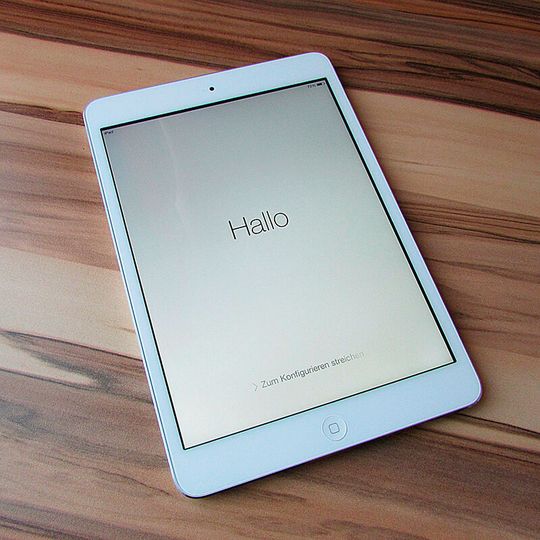
Um die Apple-ID und die damit verbundenen Daten zu schützen, sollten sich Anwender regelmäßig damit auseinandersetzen, auf welchen Geräten und von welchen Orten eine Verbindung zur Apple-ID und den damit verbundenen Daten aufgebaut wurde. Wer auf Dienste wie Apple Pay setzt, sollte hier natürlich besonders gründlich sein, da hier auch Zugriff auf Kreditkartendaten besteht.
Apple-ID im Webbrowser verwalten
Über die Seite appleid.apple.com kann von jedem Webbrowser aus eine Verbindung zur Verwaltungsseite der Apple-ID aufgerufen werden. Hier lassen sich alle relevanten Sicherheitseinstellungen für die Apple-ID aufrufen. Über den Menüpunkt „Geräte“ sind zunächst die verbundenen Geräte und das installierte Betriebssystem zu sehen, von dem aus die Verbindung hergestellt wurde.
Durch einen Klick auf ein Gerät zeigt die Webseite auch an, um welches Gerät es sich handelt. Hier ist auch die Seriennummer des Gerätes zu sehen, die Version des installierten Betriebssystems und das Modell. Auch die aktivierten Sicherheitsfunktionen zum Finden des Gerätes und der Definition, ob ein Gerät vertrauenswürdig ist, zeigt die Seite an.
Apple Pay und Wallet verwalten
Wenn auf einem Gerät Apple Pay im Einsatz ist, zeigt das die Webseite ebenfalls an. Hier lassen sich bei Bedarf auch Objekte aus dem Wallet des Gerätes über die Verwaltung der Apple-ID entfernen. Ebenfalls angezeigt auf der Verwaltungsseite der Apple-ID werden das letzte iCloud-Backup und andere wichtige Daten. Auch aus diesem Grund sollten Sie die Geräte regelmäßig überprüfen.
:quality(80)/p7i.vogel.de/vogelonline/bdb/1939900/1939966/original.jpg "(Joos)")
:quality(80)/p7i.vogel.de/vogelonline/bdb/1939900/1939967/original.jpg "(Joos)")
:quality(80)/p7i.vogel.de/vogelonline/bdb/1939900/1939968/original.jpg "(Joos)")
:quality(80)/p7i.vogel.de/vogelonline/bdb/1939900/1939969/original.jpg "(Joos)")
Nicht mehr benötigte Geräte aus der Apple-ID entfernen
Geräte, die Sie nicht mehr verwenden oder Geräte, die Sie nicht kennen, sollten Sie aus der Apple-ID entfernen. Wenn Sie versehentlich ein noch verwendetes Gerät löschen, spielt das keine Rolle, da Sie sich einfach neu anmelden können. Dazu klicken Sie auf das jeweilige Gerät und wählen danach die Schaltfläche „Aus dem Account entfernen“. Bestätigen Sie das Löschen noch mit „Entfernen“, ist es aus dem Account entfernt. Für den erneuten Zugriff ist eine neue Anmeldung mit dem Gerät notwendig. In der Liste sollten sich nur Geräte befinden, die Sie auch kennen.
Sie finden diese Einstellungen auf dem iPhone und iPad auch in den Einstellungen bei den Optionen der Apple-ID in der Liste der Geräte. Auch hier können Sie direkt auf dem iPhone/iPad nicht mehr benötigte oder unberechtigte Geräte entfernen.
(ID:48078928)
:quality(80)/p7i.vogel.de/wcms/54/c1/54c13fb11089398b8f284904ee4c7517/0125108618v1.jpeg "Mit Microsoft Intunes können Unternehmen sicherstellen, dass Inhalte, die mit Hilfe von Apple Intelligence generiert werden, nur innerhalb definierter Rahmenbedingungen verwendet werden. (Bild: © kozirsky - stock.adobe.com)")
:quality(80)/p7i.vogel.de/wcms/65/92/6592c8a7a920d434a55b110e0ea82db3/0126521462v1.jpeg "Ob Apple-, Android- oder Windows-Geräte: Alle bieten eine Ortungsfunktion für den Fall ihres Verschwindens – und dazu noch eine wichtige Funktion für den Fall, dass ein Gerät nicht wieder auftaucht. (Bild: © valerybrozhinsky - stock.adobe.com)")