Mit Azure Batch lassen sich unter anderem umfangreiche, auf Parallelverarbeitung ausgelegte HPC-Batchaufträge (High Performance Computing) in Azure ausführen. Entwickler können so z. B. SaaS-Anwendungen oder Client-Apps erstellen, für die große Mengen von Ausführungen benötigt werden.
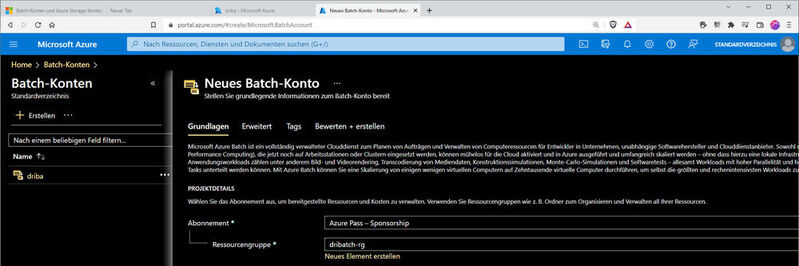
Für dieses Beispiel benötigen wir ein Batch-Konto auf Microsoft Azure.
(Bild: Drilling / Microsoft)
Vom Grundsatz her gestaltet sich die Arbeitsweise mit dem Plattform-Dienst so, dass Azure Batch vollkommen automatisch einen Pool mit Compute-Knoten (VMs) bereitstellt. Dort werden die gewünschten Anwendungen installiert und schließlich deren Ausführung als Aufträge auf den Compute-Knoten eingeplant.
Populäre Beispiele für den Einsatz von Batch-Processing sind Monte-Carlo-Risikosimulationen, die häufig von Finanzdienstleistern eingesetzt werden, oder allgemein das Erstellen von Diensten zur Verarbeitung großen Mengen von Bildern. Auch für so genannte eng gekoppelte Workloads wie FE-Analyse, Strömungssimulation oder das KI-Training mit mehreren Knoten eignet sich Azure Batch gut. Darüber hinaus unterstützt Azure Batch größere Mengen von Rendering-Workloads mit Rendering-Tools wie beispielsweise Autodesk Maya, 3ds Max oder V-Ray.
Haupteinsatzzweck ist aber sicher die Ausführung intrinsisch paralleler Workloads – also Anwendungen, die einerseits unabhängig voneinander ausgeführt werden, bei denen aber jede Instanz quasi nur einen Teil der Arbeit erledigt. Beliebte Beispiele für intrinsisch parallele Workloads, die sich mit Azure Batch ausführen lassen sind neben der bereits erwähnten Bildanalyse und -verarbeitung und der Modellierung von Finanzrisiken mit Monte Carlo-Simulationen, Medientranscodierung, die Datenerfassung-/Verarbeitung im Rahmen von ETL-Vorgängen, die Analyse genetischer Sequenzen, das Ausführen von Softwaretest oder die optische Zeichenerkennung (OCR). Letzte eignet sich im Rahmen dieses Beitrags gut für eine kurze Demo.
Grundlegende Konzepte von Azure Batch
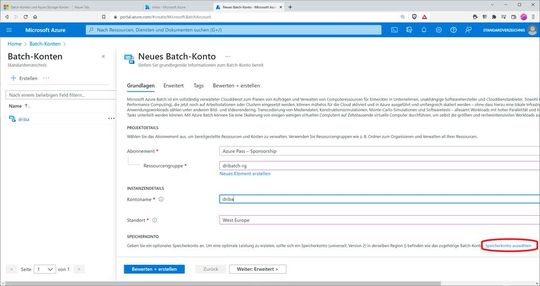
Zuerst müssen wir ein Batch-Konto anlegen.
(Bild: Drilling / Microsoft)
Um erste Workloads mir Azure Batch erstellen zu können, ist ein grundlegendes Verständnis für die beteiligen Konzepte Batch-Konto, Knoten und Pools sowie Aufträge und Aufgaben vonnöten. Zunächst wird ein Azure-Batch-Konto benötigt. Darunter versteht Microsoft eine eindeutig identifizierbare Entität innerhalb des Batch-Diensts. Da die weitaus meisten Batch-Lösungen Azure Storage zur Speicherung von Ressourcen- und Ausgabedateien nutzen, ist jedem Azure Batch-Konto in der Regel ein entsprechenden Speicherkonto zugeordnet. Die Zuordnung kann bereits beim Anlegen des Batch-Account erfolgen. Pro Region ist es möglich, ein Batch-Konto anzulegen.
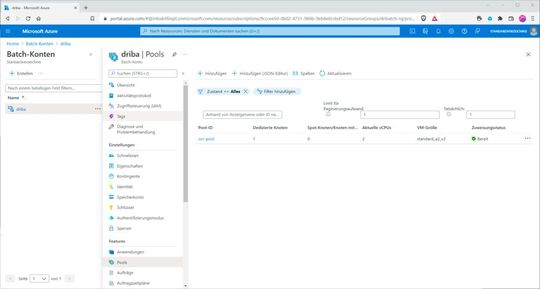
Wurde das Batch-Konto erstellt, können User im Abschnitt „Features / Pools“ die benötigten Pools und Knoten erstellen. Prinzipiell lassen sich durchaus mehrere Batch-Workloads in einem einzelnen Batch-Konto ausführen, falls gewünscht aber auch auf mehrere Batch-Konten verteilen, sofern sich diese im gleichen Abonnement (dann aber in verschiedenen Azure-Regionen) befinden.
Pools
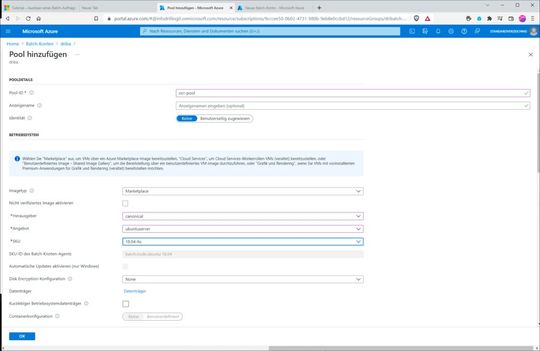
Das Erstellen eines Pools.
(Bild: Drilling / Microsoft)
Nun erstellen wir einen neuen Pool mit dem Namen „ocr-pool“, wählen bei „Imagetyp“ den Eintrag „Marketplace“ und als „Herausgeber“ den Eintrag „canonical“. Optional stehen als Images „debian“, „microsoftwindowsserver“ oder „microsoft-azure-batch“ zur Verfügung, aber für dieses Beispiel benötigen wir ein einfaches „Linux“-System. Als „Angebot“ nutzen wir daher „ubuntuserver“ und als SKU „18.04-lts“.
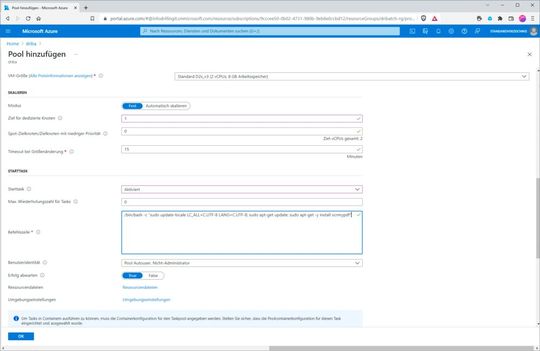
Im Abschnitt „Knotengröße“ legen wir zunächst die gewünschte VM-Größe fest. Dies verhält sich ähnlich wie beim Azure Kubernetes Service (AKS). Es handelt sich zwar im Prinzip um normale Azure-VMs, diese tauchen aber ausschließlich im Kontext von Azure Batch auf“. Im Normalfall empfiehlt sich bei Batch-Workloads ein Hardware-Typ, der besonders für HPC-Workloads geeignet ist, etwa ein System aus der F-Serie wie z. B. „Standard_f2s_v2“. Für unser einfaches Beispiel genügt aber auch ein System aus der A-, B- oder D-Serie für Allzweck-Workloads.
Verantwortlich für die letztlich erzielbare Performance ist nicht nur die Anzahl Kerne der gewählten Compute-Hardware, sondern auch die Anzahl der Konten im Pool. Dabei besteht die Wahl zwischen einer festen Größe des Pools und Autoscaling: Bei einer festen Knotenzahl sind drei Knoten sicherlich ein vernünftiger Ausgangspunkt; aus Kostengründen genügt für das Nachvollziehen dieser Demo auch ein Knoten.
Ein Start-Task initialisiert die Knoten nach Wunsch.
(Bild: Drilling / Microsoft)
Entscheidend für unser Beispiel ist aber, dass Sie im Abschnitt „Starttask“ einen Startsequenz angeben, die auf jedem einzelnen Compute-Knoten ausgeführt wird, sobald dieser dem Pool hinzugefügt oder wenn der Knoten neu gestartet wird. Da wir es hier mit Linux-Instanzen zu tun haben, dient für dieses Beispiel folgendes Bash-Skript als Starttask:
Stand: 08.12.2025
Es ist für uns eine Selbstverständlichkeit, dass wir verantwortungsvoll mit Ihren personenbezogenen Daten umgehen. Sofern wir personenbezogene Daten von Ihnen erheben, verarbeiten wir diese unter Beachtung der geltenden Datenschutzvorschriften. Detaillierte Informationen finden Sie in unserer Datenschutzerklärung.
Einwilligung in die Verwendung von Daten zu Werbezwecken
Ich bin damit einverstanden, dass die Vogel IT-Medien GmbH, Max-Josef-Metzger-Straße 21, 86157 Augsburg, einschließlich aller mit ihr im Sinne der §§ 15 ff. AktG verbundenen Unternehmen (im weiteren: Vogel Communications Group) meine E-Mail-Adresse für die Zusendung von Newslettern und Werbung nutzt. Auflistungen der jeweils zugehörigen Unternehmen können hier abgerufen werden.
Der Newsletterinhalt erstreckt sich dabei auf Produkte und Dienstleistungen aller zuvor genannten Unternehmen, darunter beispielsweise Fachzeitschriften und Fachbücher, Veranstaltungen und Messen sowie veranstaltungsbezogene Produkte und Dienstleistungen, Print- und Digital-Mediaangebote und Services wie weitere (redaktionelle) Newsletter, Gewinnspiele, Lead-Kampagnen, Marktforschung im Online- und Offline-Bereich, fachspezifische Webportale und E-Learning-Angebote. Wenn auch meine persönliche Telefonnummer erhoben wurde, darf diese für die Unterbreitung von Angeboten der vorgenannten Produkte und Dienstleistungen der vorgenannten Unternehmen und Marktforschung genutzt werden.
Meine Einwilligung umfasst zudem die Verarbeitung meiner E-Mail-Adresse und Telefonnummer für den Datenabgleich zu Marketingzwecken mit ausgewählten Werbepartnern wie z.B. LinkedIN, Google und Meta. Hierfür darf die Vogel Communications Group die genannten Daten gehasht an Werbepartner übermitteln, die diese Daten dann nutzen, um feststellen zu können, ob ich ebenfalls Mitglied auf den besagten Werbepartnerportalen bin. Die Vogel Communications Group nutzt diese Funktion zu Zwecken des Retargeting (Upselling, Crossselling und Kundenbindung), der Generierung von sog. Lookalike Audiences zur Neukundengewinnung und als Ausschlussgrundlage für laufende Werbekampagnen. Weitere Informationen kann ich dem Abschnitt „Datenabgleich zu Marketingzwecken“ in der Datenschutzerklärung entnehmen.
Falls ich im Internet auf Portalen der Vogel Communications Group einschließlich deren mit ihr im Sinne der §§ 15 ff. AktG verbundenen Unternehmen geschützte Inhalte abrufe, muss ich mich mit weiteren Daten für den Zugang zu diesen Inhalten registrieren. Im Gegenzug für diesen gebührenlosen Zugang zu redaktionellen Inhalten dürfen meine Daten im Sinne dieser Einwilligung für die hier genannten Zwecke verwendet werden. Dies gilt nicht für den Datenabgleich zu Marketingzwecken.
Recht auf Widerruf
Mir ist bewusst, dass ich diese Einwilligung jederzeit für die Zukunft widerrufen kann. Durch meinen Widerruf wird die Rechtmäßigkeit der aufgrund meiner Einwilligung bis zum Widerruf erfolgten Verarbeitung nicht berührt. Um meinen Widerruf zu erklären, kann ich als eine Möglichkeit das unter https://contact.vogel.de abrufbare Kontaktformular nutzen. Sofern ich einzelne von mir abonnierte Newsletter nicht mehr erhalten möchte, kann ich darüber hinaus auch den am Ende eines Newsletters eingebundenen Abmeldelink anklicken. Weitere Informationen zu meinem Widerrufsrecht und dessen Ausübung sowie zu den Folgen meines Widerrufs finde ich in der Datenschutzerklärung.
An der Installation des Linux-Paketes „ocrmypdf“ lässt sich erahnen, dass die später zu verwendende Azure-Function, die beim Upload eines scanntes Dokumentes in ein Speicherkonto, einen OCR-Vorgang anstoßen soll, das gleichnamige Open-Source-Tool verwenden wird. Alle übrigen Einstellungen verbleiben für dieses Beispiel auf den Default-Werten. Wurde der Pool erstellt, wird er mitsamt der zugewiesenen dedizierten Knotenzahl im Abschnitt „Pools“ des Batch-Accounts angezeigt.
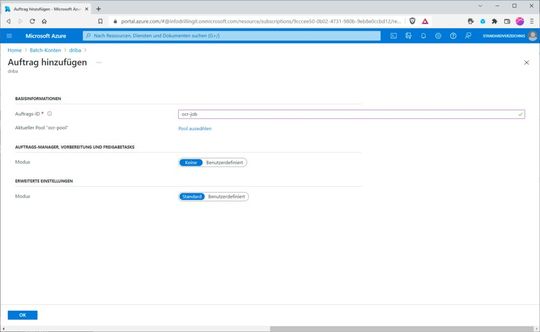
Das Erstellen eines Auftrags.
(Bild: Drilling / Microsoft)
Ist das erledigt, können wir im Abschnitt „Features / Aufträge“ einen Auftrag erstellen. Der benötigt erst einmal nur eine Auftrags-ID, z. B. „ocr-job“. Außerdem gilt es, den zu verwendenden Pool auszuwählen.
Speicherkonten und Azure Functions
Jetzt wechseln wir in das mit dem Batch-Account verknüpfte Speicherkonto und erstellen zwei Blob-Container mit dem Namen „input“ und „output“. Der Container „input“ dient dem Upload gescannter Dokumente und damit als Ereignis-Trigger für eine Azure-Function, die dann den ocr-Batch auslöst. Derweil dient „output“ als Ziel-Container für die per ORC analysierten Dokument. Wie man Container erstellt, haben wie Ihnen schon in verschiedenen Artikel gezeigt.
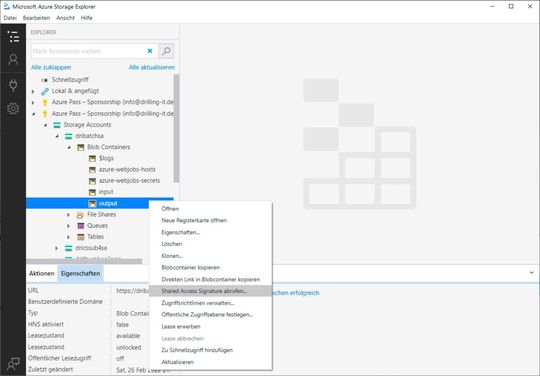
Das Erstellen einer Shared Access Signature (SAS).
(Bild: Drilling / Microsoft)
Für den sicheren anonymen Schreibzugriff auf den Ziel-Container „output“ erzeugen Sie noch eine SAS (Shared Access Signature), also eine signierte URL. Dies gelingt am einfachsten im Azure Storage Explorer. Durch einen Rechtsklick auf den gewünschten Container können Sie dann einfach den Eintrag „Shared Access Signature abrufen“ nutzen.
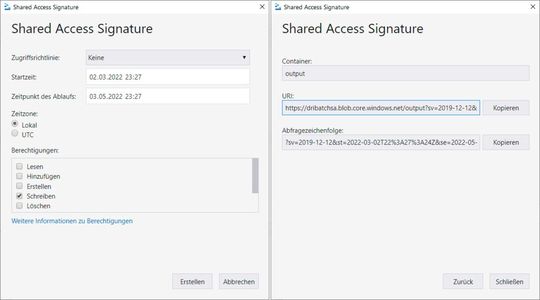
Die Gültigkeit der SAS, nebst den gewünschten Berechtigungen.
(Bild: Drilling / Microsoft)
Sie benötigen die Berechtigung „Schreiben“ und einen gewünschten Bereich für die Dauer der SAS-Gültigkeit. Wurde die SAS abgerufen, kopieren Sie SAS-URL und Abfragezeichenfolge in die Zwischenablage, da Sie Diese später zum Autorisieren der Azure-Function benötigen.
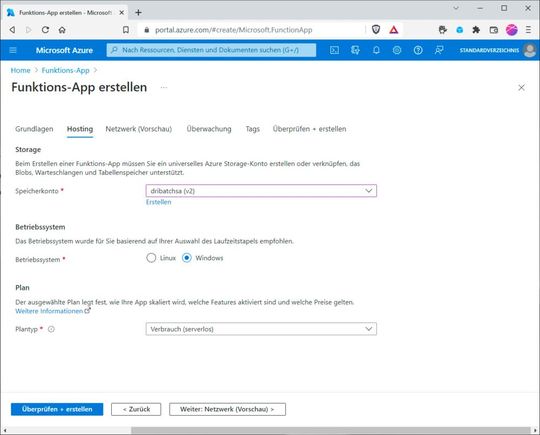
Danach erstellen Sie im Azure-Portal eine neue Azure Function (Function App) mit serverlosen Verbrauchsplan. Wie das geht, haben wie bereits in verschiedenen Artikeln demonstriert (Link). Verwenden Sie diesmal .NET als Laufzeitstapel. Die für dieses Beispiel verwendete Function ist in C# geschrieben, um das Azure-Batch .NET SDK nutzen zu können. Wenn Sie den serverlosen Verbrauchsplan gewählt haben müssen Sie im Abschnitt „Hosting“ des Bereitstellungsassistenten das Speicherkonto angeben, das Sie oben erstellt und welches Sie mit der Azure Function verknüpfen möchten.
Der Hosting-Plan für die Function App benötig benötigt ein verknüpftes Speicherkonto.
(Bild: Drilling / Microsoft)
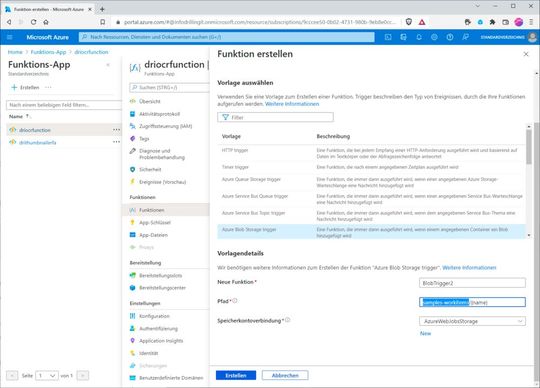
Wurde die Function-App erstellt, müssen Sie nur noch im Abschnitt „Funktionen“ einen neuen Trigger für Blob-Speicherkonten erstellen. Wählen Sie bei „Entwicklungseinstellungen“ den Eintrag „im Portal entwickeln“. Im Abschnitt „Vorlagendetails“ wählen Sie bei „neue Funktion“ einen beliebigen Namen für Ihren Trigger, und bei „Pfad“ ersetzen im Vorschlag „samples-workitems/{name}“ dem Eintrag „samples-workitems“ durch den Namen Ihres Eingangs-Containers, in unserem Beispiel „input“. Bei „Speicherkontoverbindung“ handelt es sich um den Namen der App-Einstellung, welche dann die Verbindungszeichenfolge für Ihr Speicherkonto enthält. Hier ist der Eintrag „AzureWebJobsStorage“ korrekt.
Das Konfigurieren eines Blob-Triggers.
(Bild: Drilling / Microsoft)
Haben Sie den Trigger erstellt, können Sie den eigentlichen Funktionscode einfügen. Wählen Sie dazu im Abschnitt „Funktionen“ den Eintrag „Funktionen“ und klicken dort auf den Link mit dem Namen Ihres Blob-Triggers. Klicken Sie dann auf „Programmieren und testen“ und laden durch einen weiteren Klick auf „Hochladen“ oder mittels Copy&Paste Ihren Funktionscode in die Datei „run.csx“ hoch.
Den Demo-Code für diese Anwendung stellt Microsoft auf Github zur Verfügung. Außerdem benötigen Sie noch eine Projekt-Datei. Auch deren Content ist auf Github zu finden, allerdings ist die Datei „function.proj“ im Azure-Portal standardmäßig nicht vorhanden, diese muss erst angelegt werdem. Darin sind die externen Bibliotheken im Funktionscode wie z. B. das Batch .NET SDK referenziert. Die folgenden Schritte haben wir der Übersicht halber in der Bildergalerie zusammengefasst.



:quality(80)/p7i.vogel.de/wcms/c5/45/c54568adfee2a4c6ed992a94abebdb5e/0126992413v1.jpeg "Die souveräne Cloud ermöglicht es, sensible Daten rechtskonform und unter größerer Kontrolle des Kunden zu speichern und zu verarbeiten. (Bild: © Catsby_Art – stock.adobe.com / KI-generiert)")
:quality(80)/p7i.vogel.de/wcms/13/3f/133f5ccfbd6ce74a4f52ca35ea85669f/0127552212v1.jpeg "Alle Gewinner der IT-Awards 2025 unserer Insider-Portale: ausgezeichnet mit Platin, Gold und Silber in jeweils sechs Kategorien – gewählt von unseren Leserinnen und Lesern. (Bild: Manuel Emme Fotografie)")
:quality(80)/p7i.vogel.de/wcms/43/e4/43e42f37cc71f12e6ae46717e700644e/0126701619v1.jpeg "Wer sind die Gewinner unserer großen Leserwahl? CloudComputing-Insider verleiht heute die IT-Awards 2025 in sechs Kategorien. (Bild: Vogel IT-Medien GmbH)")
:quality(80)/p7i.vogel.de/wcms/95/d6/95d6c599b3ff7ee542b413a6bf68af69/0129076535v2.jpeg "Der Begriff Supercloud beschreibt im Wesentlichen die nächste Evolutionsstufe des Cloud Computings und der Multicloud. (Bild: © Khela - stock.adobe.com)")
:quality(80)/p7i.vogel.de/wcms/a7/08/a70864697c140742ad03eda65f774709/0129076511v2.jpeg "Nicht eindeutig definierbar: Der Begriff Neocloud beschreibt eine aufstrebende Cloud-Kategorie – wahlweise für KI-Workloads oder Cloud-Angebote mit speziellen Souveränitätsmerkmalen. (Bild: © ImageFlow - stock.adobe.com)")
:quality(80)/p7i.vogel.de/wcms/fa/7e/fa7e7df2fdbd8016ba198ac35232af27/0128893976v1.jpeg "Das neue ISC2-Zertifikat umfasst vier On-Demand-Kurse mit insgesamt rund elf Stunden Lernzeit. (Bild: ISC2)")
:quality(80)/p7i.vogel.de/wcms/8a/d0/8ad02078abd7d530024dc1b0a22caa20/0129899981v1.jpeg "SAP entwickelt sein Service- und Supportportfolio weiter. (Bild: Stephan Daub)")
:quality(80)/p7i.vogel.de/wcms/bf/5a/bf5a4a457cb367e16ee717422234d862/0130002299v1.jpeg "Fast 100 Prozent der Suchanfragen in Europa werden von US-amerikanischen und russischen Unternehmen beantwortet - eine Initiative will das ändern. (Bild: © BillionPhotos.com - stock.adobe.com)")
:quality(80)/p7i.vogel.de/wcms/66/b4/66b44b313a84e18ad3de1234447e6dde/0129571428v1.jpeg "Prof. Dr. André Hanelt, Leiter des Fachgebiets Management der Digitalen Transformation der Universität Kassel. (Bild: Universität Kassel)")
:quality(80)/p7i.vogel.de/wcms/42/94/429462f4acf4c634c9e78258cff5fcd1/0129839233v2.jpeg "Mit einem Open Source Tool kann man KI aus Windows 11 verbannen. (Bild: KI-generiert)")
:quality(80)/p7i.vogel.de/wcms/6a/97/6a979421db0ba6b1b79cb7ec788de51f/0129851616v1.jpeg "Organisationen erhalten ab April 2026 breiteren Zugriff auf Microsoft-Teams-Funktionen, die bislang eine Teams-Premium-Lizenz erforderten. (Bild: © Studio Romantic - stock.adobe.com)")
:quality(80)/p7i.vogel.de/wcms/e8/b6/e8b62738516a2d7206d185d8aac1efae/0128624921v1.jpeg "Nicht nur in Sachen Datenmanagement wird digitale Souveränität immer wichtiger. Auch bei den Herstellern von Soft- und Hardware achten Unternehmen zunehmend auf Souveränität oder greifen zu Open Source. (Bild: © Nazuro - stock.adobe.com / KI-generiert)")
:quality(80)/p7i.vogel.de/wcms/ec/93/ec93a0fc1662e9cac4c12fa92bf8ee1b/0129558709v1.jpeg "Zombie-Projekte werden scheinbar nie abgeschlossen, immer wieder angestoßen und verbrauchen Ressourcen, ohne Ergebnisse oder messbaren Nutzen zu liefern. (Bild: © Zuhaib – stock.adobe.com / KI-generiert)")
:quality(80)/p7i.vogel.de/wcms/4a/f8/4af8ea4871bb30c4c99a7cc4803571a1/0129713554v1.jpeg "Der Human-in-the-loop-Ansatz bindet Menschen gezielt in automatisierte KI/ML-Prozesse ein, um Daten zu annotieren, Entscheidungen zu überwachen und zu korrigieren. (Bild: © TyliJura - stock.adobe.com / KI-generiert)")
:quality(80)/p7i.vogel.de/wcms/6d/95/6d95936d073f490ed486527b3cb1eeeb/0129841581v1.jpeg "Telekom und ServiceNow arbeiten auch beim Deutschland-Stack zusammen; Kunden sollen vom Ende-zu-Ende-Service auf der souveränen KI-Plattform profitieren. (Bild: Deutsche Telekom)")
:quality(80)/p7i.vogel.de/wcms/a8/2c/a82c055f9b7e655c9fe0ac25c6244ee8/0129837621v1.jpeg "Hybride Landschaften aus S/4HANA Cloud und On-Premises-Betrieb stellen Unternehmen vor Herausforderungen. (Bild: © xymbolino - stock.adobe.com)")
:quality(80)/p7i.vogel.de/wcms/c2/1c/c21c97e3c93e21c55c38bfa757068c46/0129887227v1.jpeg "Souveränität bedeutet nicht, Hyperscaler auszusparen, sondern ihre Dienste so einzusetzen, dass der Geschäftsbetrieb nicht von einer einzigen technischen Umgebung abhängig bleibt und im Ernstfall fortzuführen ist sowie strukturelle Erpressbarkeit zu vermeiden. (Bild: © sudok1 - stock.adobe.com)")
:quality(80)/p7i.vogel.de/wcms/7b/07/7b079619f6c2822ced67f36117d53ed0/0129846560v1.jpeg "Schatten-KI ist ein großes Sicherheitsrisiko für Unternehmen; sensible Daten sollten das Unternehmen weder verlassen, noch sollten bestimmte Daten nicht in KI-Antworten einfließen können. (Bild: © Oleg - stock.adobe.com)")
:quality(80)/p7i.vogel.de/wcms/d9/01/d901373f439d1a48e656517998b2baeb/0129713591v1.jpeg "Oliver Riehl, Regional Vice President Sales bei Navex: „Im Ernstfall werden Beziehungen beendet, bevor es zu größeren Schäden kommt.“ (Bild: Navex)")
:quality(80)/p7i.vogel.de/wcms/37/6b/376bc07290ed65f4911f5df951f326ea/0129821010v1.jpeg "Die Authentifizierung per Kennwort innerhalb Microsoft 365 bleibt erst einmal. (Bild: © everythingpossible - stock.adobe.com)")
:quality(80)/p7i.vogel.de/wcms/18/d2/18d2103d4738326ccba53fdb2b4fddab/0129088128v1.jpeg "Der Data Act verpflichtet Hersteller seit September 2025 zu Datenzugang, aber die Abgrenzung zwischen Bereitstellungspflicht und DSGVO-Schutz bleibt komplex. (Bild: © Zay Win Htai - stock.adobe.com)")
:quality(80)/p7i.vogel.de/wcms/fc/fe/fcfe31f5a8924f034c1c4bebd2245641/0129670176v1.jpeg "Pure Storage (oder schlicht „Pure“) stand für reinen Flash-Speicher. Everpure richtet den Fokus nun auf ganzheitliches Datenmanagement. (Bild: Midjourney / KI-generiert)")
:quality(80)/p7i.vogel.de/wcms/97/71/977140cc64b447d359459de61d399935/0126773400v1.jpeg "Externe Backup-Lösungen sind in der Cloud unerlässlich. (Bild: © nsit0108 - stock.adobe.com)")
:quality(80)/p7i.vogel.de/wcms/93/a3/93a3680c0c2d6e3482cc2db87242a999/0128746850v1.jpeg "Dwinitys Blockchain-basierte Cloud zielt auf die vollständige Kontrolle über persönliche Daten ab. Fragmentierte, verschlüsselte Daten werden auf vielen unabhängigen Knoten gespeichert, ohne dass Dwinity oder externe Akteure Zugriff darauf haben. (Bild: © CreativeIMGIdeas - stock.adobe.com)")
:quality(80)/p7i.vogel.de/wcms/41/a8/41a80b82de1ca5fcade17371f7235e55/0128874597v1.jpeg "Mit dem R-Cloud Marketplace reagiert Hycu auf den Trend zu stark fragmentierten SaaS- und Cloud-Landschaften mit oft uneinheitlicher Datensicherung. (Bild: HYCU)")
:quality(80)/p7i.vogel.de/wcms/c7/c4/c7c454348cb76810baa6fb9bdf1d67de/0129834392v1.jpeg "Das eBook bietet einen kompakten Überblick über Migrationsstrategien und Programme, erläutert Architekturbausteine und stellt durchgängige Toolchains für Migration, Orchestrierung, Tests und Betrieb vor. (Bild: © itsaree - stock.adobe.com / Vogel IT-Medien)")
:quality(80)/p7i.vogel.de/wcms/8d/4f/8d4f68e687fc4ac272406d7795ccfadc/0103390962v1.jpeg "Aus dem Batch-Account unter „Eigenschaften“ benötigen wir folgende Informationen: Batch-URL, Batch-Account-ID und primären Batch-Account-Schlüssel.(Bild: Drilling / Microsoft)")
:quality(80)/p7i.vogel.de/wcms/44/ac/44ac23f0f66b1b9a8c0352cd9f0cc693/0103390903v1.jpeg "In der „run.csx“ ersetzen wir die Platzhalter in der Funktion „Run()“ in der Zeile 25 (BatchSharedKeyCredentials) mit den eben extrahierten Werten.(Bild: Drilling / Microsoft)")
:quality(80)/p7i.vogel.de/wcms/da/3f/da3f76d4c4f1066bc784fd29822fa728/0103390960v1.jpeg "Außerdem gilt es, in den folgenden Zeilen 27, 28 und 29 noch die Speicherkonto-Verbindungszeichenfolge, den Namen des Input-Containers und die oben anlegte SAS für den Ausgabe-Container („output“) zu ergänzen(Bild: Drilling / Microsoft)")
:quality(80)/p7i.vogel.de/wcms/74/4b/744bc205ad9de9eb5a9002cae4873764/0103390961v1.jpeg "Ist alles erledigt, kann man ein gescanntes Dokument in den Container „input“ hochladen und findet nach wenigen Sekunden das dekodierte Dokument im Container „output“. Das Ergebnis der Batch-Verarbeitung liefert das dekodierte Dokument in den Ziel-Container aus.(Bild: Drilling / Microsoft)")
:quality(80)/p7i.vogel.de/wcms/cf/b4/cfb4b211d1f189c2c25d976ed92153ca/0128857194v1.jpeg "So optimieren Sie Nextcloud: Zielgerichtete Anpassungen in PHP und Datenbank für schnellere Reaktionszeiten und verbesserte Systemleistung. (Bild: © Olivier Le Moal - stock.adobe.com)")
:quality(80)/p7i.vogel.de/wcms/a9/81/a9815e03d02e35aeb430aa22c3673bb9/0129119584v1.jpeg "Tritt das KI-Modell erst einmal in Aktion, steigen die Compute-Ausgaben und können dauerhaft die Cloud-Budgets von Unternehmen belasten. (Bild: © DAYA-DAKSH - stock.adobe.com / KI-generiert)")