


:quality(80)/p7i.vogel.de/wcms/2c/89/2c8984e0cb11226ac1d4bcfb129daf1c/0132015868v1.jpeg "Nur in einer souveränen Cloud-Umgebung ist KI-Einsatz nicht mit Risiken eines Kontrollverlusts verbunden. (Bild: IONOS)")
:quality(80)/p7i.vogel.de/wcms/c5/45/c54568adfee2a4c6ed992a94abebdb5e/0126992413v1.jpeg "Die souveräne Cloud ermöglicht es, sensible Daten rechtskonform und unter größerer Kontrolle des Kunden zu speichern und zu verarbeiten. (Bild: © Catsby_Art – stock.adobe.com / KI-generiert)")
:quality(80)/p7i.vogel.de/wcms/13/3f/133f5ccfbd6ce74a4f52ca35ea85669f/0127552212v1.jpeg "Alle Gewinner der IT-Awards 2025 unserer Insider-Portale: ausgezeichnet mit Platin, Gold und Silber in jeweils sechs Kategorien – gewählt von unseren Leserinnen und Lesern. (Bild: Manuel Emme Fotografie)")
:quality(80)/p7i.vogel.de/wcms/cb/10/cb10892d7c335314a4eacf150bdbf3ca/0133294094v1.jpeg "Die KI kommt, der Mensch geht? Warum dies eine leichtfertige und langfristig fatale Personalentscheidung sein könnte, erklärt André Holhozinsky von Cloudflight in diesem Gastbeitrag. (Bild: © StockPhotoPro - stock.adobe.com)")
:quality(80)/p7i.vogel.de/wcms/70/ed/70ed9929c9223a0e30d8d3e3c3f4984a/0133152146v1.jpeg "Im Interview spricht Lars Neumann (Deutsche Telekom) über Cloud-Soveränität, die BSI-Kriterien C3A und die Bedeutung unternehmenseigener Kompetenz – Themen, die auch bei der DIGITAL X in Köln im Mittelpunkt stehen. (Bild: Deutsche Telekom)")
:quality(80)/p7i.vogel.de/wcms/3b/b8/3bb80b6a0c2e58c6adbe7b40df86aa12/0130692502v2.jpeg "In einer sich wandelnden Landschaft, in der technische Innovationen und menschliche Fähigkeiten Hand in Hand gehen, können Kreativität, soziale Kompetenzen und komplexe Problemlösungen der Schlüssel zu „zukunftssicheren“ Berufen sein. (Bild: Dall-E / KI-generiert)")
:quality(80)/p7i.vogel.de/wcms/d9/64/d96467207a5b0abb7f62e6b4acbc134d/0133892356v1.jpeg "Wo früher Lokomotiven gewartet wurden, trifft sich heute die KI-Branche: Mehr als 550 Gäste kamen zum ServiceNow AI Summit in der Motorworld München auf dem Gelände des ehemaligen Bahnausbesserungswerks Freimann, das bis 1995 in Betrieb war. (Bild: ServiceNow)")
:quality(80)/p7i.vogel.de/wcms/94/3d/943dac7ebf972498bc76c6e164f0e907/0133846443v1.jpeg "Sage modernisiert b7 für Produktions- und Handelsunternehmen mit Java, erweiterten REST-Schnittstellen und der schrittweisen Integration des Sage Copilot. (Bild: Gemini / KI-generiert)")
:quality(80)/p7i.vogel.de/wcms/85/6b/856bd644fb054976d80f58adf9024187/0133513770v1.jpeg "Zeitlich flexible Workloads starten idealerweise in Zeitfenstern mit hoher Verfügbarkeit erneuerbarer Energien, freier Cloud-Kapazität und niedriger Nachfrage. (Bild: © Urupong - stock.adobe.com)")
:quality(80)/p7i.vogel.de/wcms/34/0e/340e07316655c3d205bfddef3640c0f4/0133826529v1.jpeg "Beim DSAG-Jahreskongress 2026 standen Wahlfreiheit bei S/4HANA, praxistaugliche KI und verlässliche Transformationspfade auf der Agenda. (Bild: DSAG)")
:quality(80)/p7i.vogel.de/wcms/bd/a4/bda43dd6493cc10b08a80a09038da068/0133492661v1.jpeg "Microsoft schließt in Teams eine Lücke, die Angreifer über kurzlebige Wegwerf-Konten für Spam und Phishing genutzt haben. (Bild: © Vadim - stock.adobe.com)")
:quality(80)/p7i.vogel.de/wcms/46/05/460545280bca5775f9e964e22253d145/0133513058v1.jpeg "Icinga 2 kann Monitoring-Metriken direkt per OpenTelemetry an Cloud-Backends senden. Das vereinfacht die zentrale Auswertung, reduziert doppelte Pflege von Alarmgrenzen und erleichtert den schrittweisen Umstieg auf eine gemeinsame Observability-Plattform. (Bild: © jijomathai - stock.adobe.com)")
:quality(80)/p7i.vogel.de/wcms/fc/0e/fc0e548755344531ac7a2bbd0567b68b/0133701434v1.jpeg "Roman Hugelshofer (l., Managing Director Application Security bei Ergon Informatik) und Markus Schild (Information Security Consultant bei Swisscom) wollen gemeinsam Airlock IAM as a Service breiter zugänglich machen. (Bild: Ergon Informatik / Swisscom / bearbeitet mit Canva)")
:quality(80)/p7i.vogel.de/wcms/bd/13/bd13f6778f92f29711af3a2fb07b3634/0132470550v1.jpeg "Für Dr. Thomas King, Chief Technology Officer bei DE-CIX, steht fest: Souveränität ist nicht nur eine Frage von Investitionen in digitale Infrastruktur – sie entscheidet sich zudem in der Möglichkeit, eigenständig über Technologien bestimmen zu können.
(Bild: DE-CIX)")
:quality(80)/p7i.vogel.de/wcms/4f/2b/4f2bd110ea65b46fa4d6b9e8ebb68935/0133877217v1.jpeg "In Europa gerät fast jedes zweite Unternehmen bei der Erneuerung seiner IT-Landschaft in Verzug. Dennoch gewinnt der Umbau durch Künstliche Intelligenz, Cloud-Lösungen und das Streben nach Digitaler Souveränität an Fahrt. (Bild: Dall-E / KI-generiert)")
:quality(80)/p7i.vogel.de/wcms/40/af/40afead412061992041339f850fa6b60/0133790075v1.jpeg "Digital EO soll Erdbeobachtungsdaten, Rechenkapazitäten und Services in einer souveränen europäischen Infrastruktur zusammenführen. (Bild: Gemini / KI-generiert)")
:quality(80)/p7i.vogel.de/wcms/10/44/10446f42fe7382fef3ad1289b0275cb9/0132820865v1.jpeg "Wer kommt für Schäden durch Schadsoftware, Phishing oder Identitätsdiebstahl auf? Nicht immer muss es gleich eine Cyberversicherung sein. (Bild: © Sarfraz - stock.adobe.com / KI-generiert)")
:quality(80)/p7i.vogel.de/wcms/46/fa/46fafc21b7cb6286053d69b7f03f22a8/0133657316v2.jpeg "Das Nextevolution CNA ist ein souveränes Archiv für Unternehmen. Es funktioniert überall: in der Cloud, auf eigenen Servern (on-premises) oder in einer Mischung aus beidem (hybrid). (Bild: Gemini / KI-generiert)")
:quality(80)/p7i.vogel.de/wcms/ee/6f/ee6f60ae86f05e21c7605c4c9ab0cc0a/0133510139v1.jpeg "John Mutuski, CISO bei Pipedrive, plädiert für intelligente Systeme, die Unternehmen bei der automatisierten Dateneingabe und der Verbesserung der Datenqualität unterstützen. (Bild: Pipedrive)")
:quality(80)/p7i.vogel.de/wcms/e2/f9/e2f93fce6bdefec5a4a3bf8bd10f8e9f/0132883472v1.jpeg "Erst die Digitalisierung analoger Bestände schafft die Datenbasis für Cloud-Dokumentenmanagement und KI. (Bild: © StockPhotoPro - stock.adobe.com)")
:quality(80)/p7i.vogel.de/wcms/c2/1b/c21bba1fe2ff9ae7c6bb777be0e878b3/0132478795v1.jpeg "Cloud- und KI-Workloads verändern nicht nur die Speicherarchitektur, sondern definieren den Primärspeicher neu. (Bild: KI-generiert)")
:quality(80)/p7i.vogel.de/wcms/93/c4/93c4bff6d9128cb999cf4ec737c869e9/0132208619v1.jpeg "Die Autoren: Maxim Pertl und Christine Berthold-Poje sind Partner Geschäftsentwicklung DACH bei Clearwater Analytics (CWAN) (Bild: Clearwater Analytics)")
:quality(80)/p7i.vogel.de/wcms/9a/46/9a4680433beab5e3edb9c74c5842f0da/0133847697v1.jpeg "Wie realisiert man eigentlich Q-Bits? Das ist nur eine der zahlreichen Fragen, denen die IT-Insider-Redaktionen in der neuen Podcast-Folge nachgehen. (Bild: Vogel IT-Medien)")
:quality(80)/p7i.vogel.de/wcms/07/a1/07a1e00ddea861ef346400ca9910e4a9/0133736534v2.jpeg "IBM führt eine selbst gehostete Bereitstellung für IBM Bob ein. So können Unternehmen KI-Software in Umgebungen durchführen, die sie selbst kontrollieren. (Bild: Gemini / KI-generiert)")
Anbieter zum Thema
:fill(fff,0)/p7i.vogel.de/companies/69/78/6978b25fc2f5d/easy-by-conrizon-logo-black-cmyk-ai.jpeg "easy-by-conrizon-logo-black-cmyk-ai (Easy Software_Lucy Turpin)")
:fill(fff,0)/p7i.vogel.de/companies/67/dd/67dd21da675be/logo-horizontal-rgb.svg "logo-horizontal-rgb (Hyland)")
:fill(fff,0)/p7i.vogel.de/companies/65/a4/65a4b6173962d/cloudgrmany-logo.png "cloudgrmany-logo (cloudgermany.de GmbH)")
Get WSUS Content
Mit Get WSUS Content laden Administratoren Updates für das Betriebssystem herunter und binden diese in ein Offline-Installationspaket ein. Das Tool arbeitet mit dem Windows-Update-Dienst von Microsoft zusammen und lädt daher alle aktuellen Updates herunter, ohne dass ein Entwickler die Liste der Patches im Programm selbst ständig aktualisieren muss.
Neben Windows kann Get WSUS-Content auch Microsoft Office-Programme und Visual Studio aktualisieren. Mit einem Klick können Administratoren mit dem Tool einen USB-Stick erstellen, der für die von Ihnen gewünschten Programme die notwendigen Updates beinhaltet.
Nachdem das ZIP-Archiv heruntergeladen wurde, muss Get WSUS-Content mit der Datei „setup.exe“ installiert werden. Während der Installation können Administratoren auch auswählen, dass keine eigentliche Installation stattfinden soll, sondern das Programm auch über einen USB-Stick gestartet werden kann. Bei der Installation lässt sich auch festlegen in welchem Verzeichnis das Tool die Updates herunterladen soll.
Nach der Installation
Im Rahmen der Einrichtung sollte die Option Windows Update belassen werden. Nach der Installation wird das Tool gestartet. Am besten verwenden Administratoren hier den Expertenmodus.
Nach dem Start von Get WSUS-Content, können Administratoren mit „Nach Updates suchen“, aktuelle Patches aus dem Internet herunterladen. Als Option sollte hier am besten immer Alle Updates ausgewählt werden.
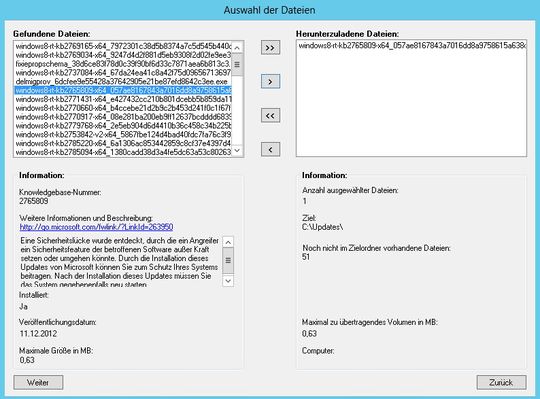
Im nächsten Schritt werden die ausgewählten Updates in das festgelegte Verzeichnis heruntergeladen. Im Fenster müssen Administratoren die Updates durch Anklicken erfassen, die Einstellungen des Patches überprüfen und im Archiv ablegen. Durch einen Klick auf Speichern, speichert Get WSUS-Content die ausgewählten Patches im entsprechenden Verzeichnis und hinterlegt diese in der Datenbank. Mit dieser können Administratoren dann arbeiten um sich Update-DVDs zu erstellen oder ein Archiv mit zu installierenden Updates.
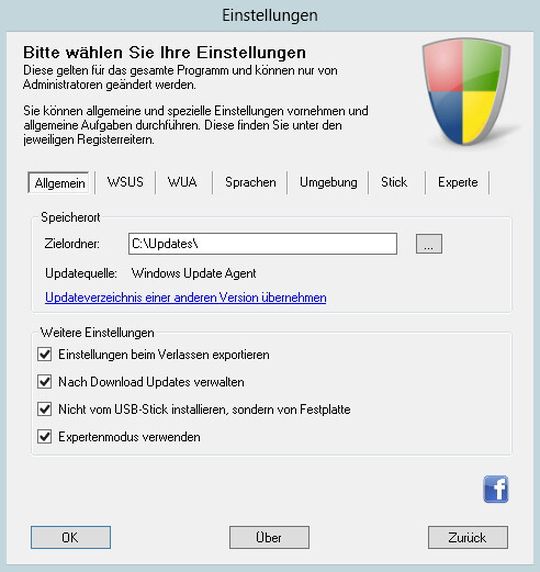
Im nächsten Fenster muss ausgewählt werden, welches Programm aktualisiert werden soll. Auf Basis dieser Auswahl und der vorhandenen Updates im Archiv erstellt das Tool eine Update-Datei.
Die Dateien fasst das Tool zu einer Datei „installer.exe“ zusammen. Mit dieser lässt sich der PC mit einem Abwasch aktualisieren. Mit etwas Einarbeitung lassen sich notwendige Updates mit Get WSUS-Content über die grafische Oberfläche schnell und einfach zusammenfassen und zentral verwalten.
Dazu ist nicht immer ein WSUS-Server notwendig. Wer sich umfassender mit dem Tool auseinandersetzt, kann die Installationsdateien auch direkt in eine Windows-DVD oder ein Image einbauen. Mit diesem lassen sich dann, zum Beispiel auf Basis der Windows-Bereitstellungsdienste von Windows Server Rechner schnell und einfach mit den aktuellsten Patches bereitstellen.
Der Autor:
Thomas Joos ist Autor vieler Fachbücher und Blogger auf DataCenter-Insider.de: "Toms Admin-Blog". Hier finden sich viele weitere Tipps und Tricks, um in der Microsoft-Welt zurecht zu kommen.
(ID:42332476)
:quality(80)/p7i.vogel.de/wcms/42/94/429462f4acf4c634c9e78258cff5fcd1/0129839233v2.jpeg "Mit einem Open Source Tool kann man KI aus Windows 11 verbannen. (Bild: KI-generiert)")
:quality(80)/p7i.vogel.de/wcms/2c/f4/2cf41a889f2a5c70864500b55928b50d/0131336785v1.jpeg "Alles, was es für den Linux-Umstieg braucht: ein USB-Stick, eine ISO-Datei der gewünschten Distribution und ein sauberer Plan. Diese Schritt-für-Schritt-Anleitung zeigt, wie der Wechsel von Windows zu Linux gelingt, ohne Daten oder Nerven zu verlieren. (Bild: KI-generiert)")