DevTest-Labs ist ein Azure-Service für das einfache Erstellen, Verwalten und Benutzen von IaaS- und PaaS-Umgebungen, die sich zum Herumexperimentieren eignen. Dieser Beitrag geht darauf ein, wie sich die Testumgebungen konfigurieren und bereitstellen lassen.
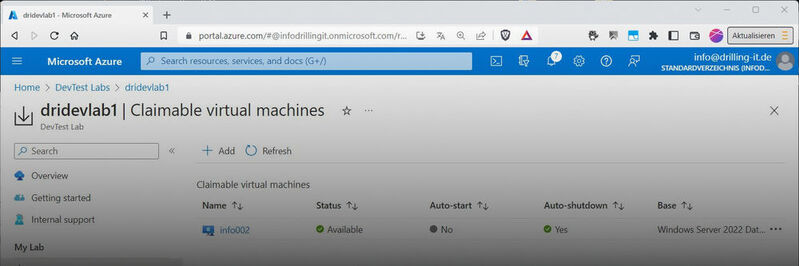
Nach der erfolgreichen Bereitstellung wird die laufende VM zunächst im Abschnitt „My virtual machines“ angezeigt – und sofern die VM bei der Bereitstellung „Claimable“ gemacht wurde, außerdem unter „Claimable virtual maschines“.
(Bild: Drilling / Microsoft)
DevTest-Labs werden häufig verwendet, um Kursbesuchern und -besucherinnen ein Kosten- und Ressource-gedeckeltes Experimentieren mit virtuellen Maschinen zu ermöglichen. Das ließe sich auch mit anderen Azure-Diensten und -Konzepten (z. B. Azure Blueprints, Azure RBAC, Azure Policy) im Zusammenhang mit Ausgaben-limitierten Azure-Abonnements realisieren; der Dienst DevTest-Labs erleichtert allerdings den Aufbau einer Lab-Anbieter/Kursteilnehmer-Situation.
Unternehmen nutzen DevTest-Labs häufig, um ihren Entwicklungskräften isolierte Umgebungen für das Arbeiten mit virtuellen Maschinen zur Verfügung zu stellen. Denn Labs bieten vorkonfigurierte Artefakte für das Erstellen von VMs sowie ARM-Templates zum Einrichten von Umgebungen wie z. B. Azure-Web-Apps oder SharePoint-Farmen.
Was sind DevTest-Labs?
Konzeptionell unterscheidet der Dienst zwischen Lab-Besitzern, die ihrerseits vorkonfigurierte virtuelle Computer samt Tools und Software erstellen und Lab-Benutzern. Letztere können die vorkonfigurierten VMs nutzen oder eigene VMs und Umgebungen erstellen und konfigurieren, wobei die Lab-Nutzung mithilfe so genannter Lab-Policies nachverfolgt und gesteuert werden kann.
Die häufigsten Szenarien für den Einsatz von Azure DevTest-Labs sind VMs für Entwickler, allgemeine Testumgebungen sowie Labs für den konkreten Schulungsbetrieb. In diesem Kontext sorgt der Dienst dafür, dass sich sämtliche Ressourcen ausschließlich im Kontext des Labs nutzen lassen. Dies sorgt letztendlich nicht nur für Effizienz und Konsistenz, sondern kommt auch der Kostenkontrolle zugute.
Woraus bestehen Dev/Test-Labs?
DevTest Labs können benutzerdefinierte Images, Formeln, Artefakte und Vorlagen nutzen, um Labs, VMs und/oder Umgebungen erstellen und verwalten zu können. Eine große Anzahl direkt einsatzbereiter VM-Artefakte und ARM-Vorlagen zum Erstellen von Labs, Umgebungen oder Sandbox-Ressourcengruppen finden sich zudem im zugehörigen DevTestLab-Repository bei GitHub.
Lab-Besitzer können darüber hinaus auch benutzerdefinierte Images, ARM-Templates und Formeln zum Erstellen von Labs, VMs oder Umgebungen erzeugen. Außerdem können Lab-Besitzer Artefakte oder ARM-Vorlagen in einem privaten Git-Repository ablegen und die Repositories für Artefakte oder Vorlagen mit Ihren Labs verbinden. So können Lab-Benutzer direkt über das Azure-Portal darauf zugreifen.
Darüber hinaus ist es möglich, die gleichen Repositories mehreren Labs in der eigenen Organisation hinzuzufügen, was wiederum dank der Wiederverwendung und Freigabe die Konsistenz fördert. Für Lab-Benutzer, wie z. B. Entwickler in Ihrem Unternehmen ergeben sich damit folgende Möglichkeiten/Vorteile:
Erzeugen von Schulungs- oder Demo-Umgebungen für Windows und Linux oder Erzeugen von Sandbox-Ressourcengruppen. Beides erlaubt das „Erkunden“ von Azure unter Zuhilfenahme wiederverwendbarer ARM-Templates und Artefakte.
Erstellen von Entwicklungs- oder Testumgebungen mit CICD-Tools, Erstellen integrierter Entwicklungsumgebungen oder automatisierter Release-Pipelines, Integrieren von Bereitstellungspipelines in DevTest Labs zum bedarfsgesteuerten Erstellen von Umgebungen.
Testen von App-Versionen oder Hochskalieren von Last-Tests mittels Erstellen mehrerer Testagenten und -umgebungen.
Verwalten virtueller Computer und Umgebungen mithilfe der Azure CLI.
Lab-Besitzer können mit Hilfe von Lab-Richtlinien die Ressourcennutzung steuern. Lab-Richtlinien können beispielsweise die maximal zulässige Anzahl oder Größe virtueller Computer pro Benutzer oder Lab beschränken. Ferner können Lab-Besitzer Zeitpläne für ein automatisiertes Starten oder Herunterfahren von Lab-Computern erstellen oder ein definiertes Ablaufdatum für VMs festlegen sowie das komplette Löschen eines Labs erzwingen.
Im ersten Teil dieses Workshops versetzen wir uns in die Rolle des Lab-Besitzers und zeigen, wie sich ein DevTest-Labs-Lab, ein virtueller Computer und ein zugehöriger Benutzer im Azure-Portal einrichten lassen.
Ein Lab einrichten
Um den Workshop nachvollziehen zu können, muss man mindestens die Contributor-Rolle in einer Azure-Subscription besitzen. Ferner ist in der Subscription, in der sich das Lab befindet, die Rolle des Owners oder User-Access-Administrators erforderlich, um dem Lab einen Benutzer zuordnen zu können.
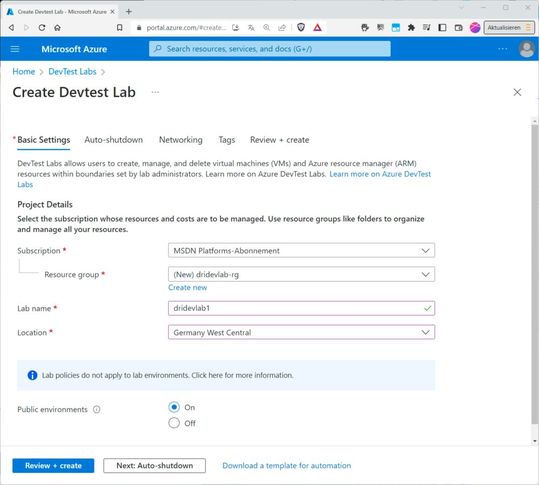
Der Assistent zum Erstellen eines DevTest-Labs.
(Bild: Drilling / Microsoft)
Das Erstellen eines DevTest-Labs erfolgt im Azure -Portal über den Dienst „DevTest-Labs“ und einen Klick auf die entsprechende Schaltfläche. Die Einstellungen im Tab „Basics Settings“ sind wie üblich überschaubar, erforderlich sind eine Subscription, eine Resource Group, eine Location und ein Namen
Ferner ist es unter „Public environments“ möglich, den Lab-Benutzern einen Zugriff auf das DevTest Labs-Repository für öffentliche Umgebungen gewähren. Dieses enthält eine Liste von ARM-Vorlagen, mit denen Lab-Benutzerinnen und -Benutzer PaaS-Ressourcen in Labs erstellen können.
Die Einstellungen in den weiteren Registerkarten „Auto-shutdown“, „Networking“ und „Tags“ lassen sich den jeweiligen Bedürfnissen anpassen oder auf Default-Werten belassen. So ist es z. B. unter „Networking“ möglich, die Lab-Ressourcen über den Schalter „Isolate lab resources“ zu isolieren. DevTest Lab ist nämlich ein vertrauenswürdiger Microsoft-Dienst mit Managed Identity.
Stand: 08.12.2025
Es ist für uns eine Selbstverständlichkeit, dass wir verantwortungsvoll mit Ihren personenbezogenen Daten umgehen. Sofern wir personenbezogene Daten von Ihnen erheben, verarbeiten wir diese unter Beachtung der geltenden Datenschutzvorschriften. Detaillierte Informationen finden Sie in unserer Datenschutzerklärung.
Einwilligung in die Verwendung von Daten zu Werbezwecken
Ich bin damit einverstanden, dass die Vogel IT-Medien GmbH, Max-Josef-Metzger-Straße 21, 86157 Augsburg, einschließlich aller mit ihr im Sinne der §§ 15 ff. AktG verbundenen Unternehmen (im weiteren: Vogel Communications Group) meine E-Mail-Adresse für die Zusendung von Newslettern und Werbung nutzt. Auflistungen der jeweils zugehörigen Unternehmen können hier abgerufen werden.
Der Newsletterinhalt erstreckt sich dabei auf Produkte und Dienstleistungen aller zuvor genannten Unternehmen, darunter beispielsweise Fachzeitschriften und Fachbücher, Veranstaltungen und Messen sowie veranstaltungsbezogene Produkte und Dienstleistungen, Print- und Digital-Mediaangebote und Services wie weitere (redaktionelle) Newsletter, Gewinnspiele, Lead-Kampagnen, Marktforschung im Online- und Offline-Bereich, fachspezifische Webportale und E-Learning-Angebote. Wenn auch meine persönliche Telefonnummer erhoben wurde, darf diese für die Unterbreitung von Angeboten der vorgenannten Produkte und Dienstleistungen der vorgenannten Unternehmen und Marktforschung genutzt werden.
Meine Einwilligung umfasst zudem die Verarbeitung meiner E-Mail-Adresse und Telefonnummer für den Datenabgleich zu Marketingzwecken mit ausgewählten Werbepartnern wie z.B. LinkedIN, Google und Meta. Hierfür darf die Vogel Communications Group die genannten Daten gehasht an Werbepartner übermitteln, die diese Daten dann nutzen, um feststellen zu können, ob ich ebenfalls Mitglied auf den besagten Werbepartnerportalen bin. Die Vogel Communications Group nutzt diese Funktion zu Zwecken des Retargeting (Upselling, Crossselling und Kundenbindung), der Generierung von sog. Lookalike Audiences zur Neukundengewinnung und als Ausschlussgrundlage für laufende Werbekampagnen. Weitere Informationen kann ich dem Abschnitt „Datenabgleich zu Marketingzwecken“ in der Datenschutzerklärung entnehmen.
Falls ich im Internet auf Portalen der Vogel Communications Group einschließlich deren mit ihr im Sinne der §§ 15 ff. AktG verbundenen Unternehmen geschützte Inhalte abrufe, muss ich mich mit weiteren Daten für den Zugang zu diesen Inhalten registrieren. Im Gegenzug für diesen gebührenlosen Zugang zu redaktionellen Inhalten dürfen meine Daten im Sinne dieser Einwilligung für die hier genannten Zwecke verwendet werden. Dies gilt nicht für den Datenabgleich zu Marketingzwecken.
Recht auf Widerruf
Mir ist bewusst, dass ich diese Einwilligung jederzeit für die Zukunft widerrufen kann. Durch meinen Widerruf wird die Rechtmäßigkeit der aufgrund meiner Einwilligung bis zum Widerruf erfolgten Verarbeitung nicht berührt. Um meinen Widerruf zu erklären, kann ich als eine Möglichkeit das unter https://contact.vogel.de abrufbare Kontaktformular nutzen. Sofern ich einzelne von mir abonnierte Newsletter nicht mehr erhalten möchte, kann ich darüber hinaus auch den am Ende eines Newsletters eingebundenen Abmeldelink anklicken. Weitere Informationen zu meinem Widerrufsrecht und dessen Ausübung sowie zu den Folgen meines Widerrufs finde ich in der Datenschutzerklärung.
Dem Lab lassen sich rollenbasierte Zugriffssteuerungsberechtigungen (RBAC) erteilen, um eine Verbindung mit Azure-Diensten herzustellen, einschließlich Speicherkonto und Schlüsseltresoren, die das Lab erstellt und verwaltet. Mit dem Schalter werden das Lab-Speicherkonto und die die Schlüsseltresore vom ausgewählten Netzwerk isoliert.
Das Hinzufügen einer VM zum Lab auf Basis des zugehörigen DevTest-Labs-Repositories.
(Bild: Drilling / Microsoft)
Nach der Bereitstellung wechseln wir über den Button „Go to resource“ unmittelbar zum DevTest-Lab. Für ein erstes Szenario wollen wir dem Lab eine VM hinzufügen. Dazu klicken wir ausgehend von der Übersichtsseite auf „Add“ und wählen dann im Dialog „Choose a base“ ein passendes Image aus der Image-Gallery aus, z. B. „Windows Server 2022 Datacenter: Azure Edition“.
Alle weiteren Schritte zeigt die hier eingehängte Bildergalerie. Im nächsten Teil des Labs verraten wir dann, wie Developer erstellte Labs beanspruchen und nutzen können.




:quality(80)/p7i.vogel.de/wcms/c5/45/c54568adfee2a4c6ed992a94abebdb5e/0126992413v1.jpeg "Die souveräne Cloud ermöglicht es, sensible Daten rechtskonform und unter größerer Kontrolle des Kunden zu speichern und zu verarbeiten. (Bild: © Catsby_Art – stock.adobe.com / KI-generiert)")
:quality(80)/p7i.vogel.de/wcms/13/3f/133f5ccfbd6ce74a4f52ca35ea85669f/0127552212v1.jpeg "Alle Gewinner der IT-Awards 2025 unserer Insider-Portale: ausgezeichnet mit Platin, Gold und Silber in jeweils sechs Kategorien – gewählt von unseren Leserinnen und Lesern. (Bild: Manuel Emme Fotografie)")
:quality(80)/p7i.vogel.de/wcms/43/e4/43e42f37cc71f12e6ae46717e700644e/0126701619v1.jpeg "Wer sind die Gewinner unserer großen Leserwahl? CloudComputing-Insider verleiht heute die IT-Awards 2025 in sechs Kategorien. (Bild: Vogel IT-Medien GmbH)")
:quality(80)/p7i.vogel.de/wcms/e8/38/e8387251b85fc72e0f56d2fa1915043d/0129328744v2.jpeg "Law as Code bezeichnet die digitaltaugliche Bereitstellung des Rechts als ausführbarer Code und ermöglicht so die systematische Umsetzung von Gesetzen in maschinenlesbare Form. (Bild: © InfiniteFlow - stock.adobe.com)")
:quality(80)/p7i.vogel.de/wcms/95/d6/95d6c599b3ff7ee542b413a6bf68af69/0129076535v2.jpeg "Der Begriff Supercloud beschreibt im Wesentlichen die nächste Evolutionsstufe des Cloud Computings und der Multicloud. (Bild: © Khela - stock.adobe.com)")
:quality(80)/p7i.vogel.de/wcms/a7/08/a70864697c140742ad03eda65f774709/0129076511v2.jpeg "Nicht eindeutig definierbar: Der Begriff Neocloud beschreibt eine aufstrebende Cloud-Kategorie – wahlweise für KI-Workloads oder Cloud-Angebote mit speziellen Souveränitätsmerkmalen. (Bild: © ImageFlow - stock.adobe.com)")
:quality(80)/p7i.vogel.de/wcms/f7/b6/f7b6c755a7a9d48dcc120f9874337b75/0130157684v1.jpeg "Just the Browser entfernt KI-Funktionen, die Übermittlung von Telemetriedaten, gesponserte Inhalte, Produktintegrationen und andere Störfaktoren aus Desktop-Webbrowsern. (Bild: © ruslan_khismatov - stock.adobe.com)")
:quality(80)/p7i.vogel.de/wcms/f5/9a/f59ab03f2bb75f067ee0947bfd9899b9/0130120547v1.jpeg "Startseite des neuen Entwicklerportals Obwyse.dev. (Bild: Oxseed)")
:quality(80)/p7i.vogel.de/wcms/6f/e2/6fe252d5a13f98b6d06e002e27905339/0130146769v1.jpeg "SEO ist die technische Eintrittskarte dafür, dass die eigenen Informationen und Produkte von KI-Systemen überhaupt erst als qualitativ hochwertig eingestuft und verarbeitet werden. (Bild: © Sebelas Studio - stock.adobe.com / KI-generiert)")
:quality(80)/p7i.vogel.de/wcms/61/dd/61dda96c07a20d7a1ec6f164a39f0092/0130433482v1.jpeg "Achim Weiß, CEO von Ionos (l.), und Frank Karlitschek, CEO von Nextcloud, präsentieren die souveräne Open-Source-Office-Suite Euro-Office, vor politischen Vertretern in Berlin. (Bild: Nextcloud)")
:quality(80)/p7i.vogel.de/wcms/9f/73/9f734921aa9def56de7534d60f2ec06e/0130042672v1.jpeg "Banken mit fragmentierten IT-Systemen und fehlender Front-to-Back-Strategie riskieren aus DORA regulatorische Sanktionen. (Bild: © Best_Seller - stock.adobe.com / KI-generiert)")
:quality(80)/p7i.vogel.de/wcms/6b/12/6b12c1086536e0c29ce20e479bf1becc/0129742542v1.jpeg "Susanne Arndt von FTI Consulting sieht das Fundament vieler Organisationen angesichts von Veränderungsmüdigkeit und Vertrauensverlust ernsthaft in Gefahr. (Bild: AndiWerner.com)")
:quality(80)/p7i.vogel.de/wcms/07/7a/077a23a7c4d326536b145a18304aa2d5/0129989785v2.jpeg "Standardisierte Vorlagen schaffen einheitliche Compliance-Abläufe, reduzieren Fehler und verkürzen Audits messbar. (Bild: © Pixels Hunter - stock.adobe.com)")
:quality(80)/p7i.vogel.de/wcms/fc/3c/fc3c5f87958f2a3383e439868b2b9a69/0129675357v2.jpeg "Das BSI sorgt mit einem neuen Verfahren dafür, dass die Zertifizierung auch nach Software-Updates belastbar bleibt. (Bild: frei lizenziert)")
:quality(80)/p7i.vogel.de/wcms/63/82/6382ebb385aecb24bbab7db2e689d503/0130142612v1.jpeg "In einer erfolgreichen hybriden Multicloud-Architektur dient die Private Cloud als zuverlässiger, leistungsstarker und cybersicherer Kern. (Bild: frei lizenziert Gerd Altmann)")
:quality(80)/p7i.vogel.de/wcms/6b/44/6b448c9c64342e98523b8e6900184157/0130084176v1.jpeg "Der Weg in die KI-gestützte Zukunft führt nicht über eine blinde Auslagerung von Verantwortung, sondern über eine bewusste und strategische Gestaltung der eigenen digitalen Infrastruktur. (Bild: © Blue Planet Studio - stock.adobe.com)")
:quality(80)/p7i.vogel.de/wcms/36/d2/36d2c361c0951cbd891c2821e1d46f91/0129770307v1.jpeg "Die IT-Investitionen in Deutschland steigen, führen aber auch zu höheren Erwartungen an messbare Mehrwerte. (Bild: © InfiniteFlow – stock.adobe.com)")
:quality(80)/p7i.vogel.de/wcms/c3/35/c3355fe57641b90823e1ec88e132d77a/0130411559v1.jpeg "CloudFest 2026: Zum Familientreffen der Hosting-Branche trafen sich mehr als 10.000 Teilnehmende im Europa-Park Rust. (Bild: Rene Lamb Fotodesign)")
:quality(80)/p7i.vogel.de/wcms/25/7b/257b93e212ba127a71db42d4e46c08aa/0129380266v1.jpeg "Cohesity Data Cloud: Werden beim Scan verdächtige Dateien gefunden, werden diese mit Kompromittierungsindikatoren angezeigt. (Bild: Cohesity)")
:quality(80)/p7i.vogel.de/wcms/32/7b/327b440496ca084acbada47c77658426/0130038951v1.jpeg "Ein IT-Carve-out gleicht der Operation am offenen Herzen: Die präzise Trennung von IT-Systemen und Daten sichert das Überleben im unabhängigen Weiterbetrieb. (Bild: © Tobilander - stock.adobe.com)")
:quality(80)/p7i.vogel.de/wcms/04/5b/045b2a2377281669c8c9b8d46ff801dc/0130002990v1.jpeg "Fairscan verspricht Scans immer und überall – ohne Werbung, Kontopflicht oder Tracking. (Bild: Fairscan)")
:quality(80)/p7i.vogel.de/wcms/1a/aa/1aaa631dd70260682b38fcb84f7178a2/0129858760v1.jpeg "Der aktuelle Cloud Storage Index 2026 von Wasabi zeigt geringen ROI bei KI-Projekten und massive Budget-Überschreitung durch unvorhergesehene Gebühren. (Bild: © Seventyfour - stock.adobe.com)")
:quality(80)/p7i.vogel.de/wcms/cd/81/cd818511a315c793e54b9c8aa7b1b1c3/0130078997v1.jpeg "KI-Initiativen in hybriden Cloud-Szenarien, insbesondere SAP S/4HANA Cloud & Datasphere, scheitern oft an der Architektur. (Bild: © Justlight - stock.adobe.com / KI-generiert)")
:quality(80)/p7i.vogel.de/wcms/06/fe/06fe0c1826d39fa021a40dad38629f34/0129912380v1.jpeg "Erst durch semantische Harmonisierung werden KI und Advanced Analytics realisierbar und ohne eine einheitliche Semantik bleibt der Einsatz von KI in der Industrie oft ein isoliertes Experiment ohne klaren ROI. (Bild: © shobakhul - stock.adobe.com / KI-generiert)")
:fill(fff,0)/p7i.vogel.de/companies/67/a0/67a0cd61751d3/mendix-logo-industry-of-things.jpeg "mendix-logo-industry-of-things (Mendix)")
:fill(fff,0)/p7i.vogel.de/companies/68/6c/686cc778b54e4/flexera-no-tagline-rgb-full-color.png "flexera-no-tagline-rgb-full-color (Flexera Software GmbH)")

:quality(80)/p7i.vogel.de/wcms/f1/1a/f11ae9c86a3849c72ad66bb86cf2bc08/0108940173v1.jpeg "Zunächst erstellen wir im Tab „Basic Settings“ einen Namen für die VM und einen Benutzernamen (sofern die automatisch generierten Vorschläge nicht gefallen) sowie ein Passwort, die VM-Größe, den OS-Typ und ….(Bild: Drilling / Microsoft)")
:quality(80)/p7i.vogel.de/wcms/a8/c7/a8c7e2e2db950ea4d2c8b98c5a355a28/0108940180v1.jpeg "… optional bei „Artifact“ durch Anklicken des entsprechenden Links weitere Artefakte, wie z. B. Powershell Core.(Bild: Drilling / Microsoft)")
:quality(80)/p7i.vogel.de/wcms/b9/c7/b9c7c339e45560e00a932c6b8853d09c/0108940174v1.jpeg "Im Register „Advanced Settings“ lassen sich bei Bedarf die Namen von virtuellem Netzwerk und Subnetz sowie der IP-Adress-Typ ändern. Neben „Public“ und „Private“ steht im DevTest-Lab auch der Typ „Shared“ als Default zur Verfügung. Hierbei wird eine einzige öffentliche IP-Adresse für das gesamte Subnetz erstellt. Wichtig ist auch die Einstellung „Claim options“. Hier ist die Default-Einstellung „No“. Dies sorgt dafür, dass zunächst der VM-Ersteller als Besitzer der VM beibehalten wird. Mit „Yes“ könnte ein anderer Lab-Benutzer die VM nach der Erstellung für sich beanspruchen. Mehrere VMs mit der gleichen Konfiguration lassen sich über „Number of instances“ erstellen.(Bild: Drilling / Microsoft)")
:quality(80)/p7i.vogel.de/wcms/03/ef/03ef5b340545651599264d389565da56/0108940183v1.jpeg "Nach der erfolgreichen Bereitstellung wird die laufende VM zunächst im Abschnitt „My virtual machines“ angezeigt – und sofern die VM bei der Bereitstellung „Claimable“ gemacht wurde, außerdem unter „Claimable virtual maschines“.(Bild: Drilling / Microsoft)")
:quality(80)/p7i.vogel.de/wcms/5b/ec/5bec8aa7fa6c3c28572a5d1bf28a1566/0128302554v1.jpeg "Azure Storage Discovery ist ein vollständig verwalteter Dienst, der unternehmensweite Transparenz über Azure Blob Storage-Datenbestände bietet. (Bild: © Aliaksandr Marko - stock.adobe.com)")
:quality(80)/p7i.vogel.de/wcms/b7/32/b732a7a62b67294e5045281fd75fee96/0128407514v1.jpeg "Microsoft bündelt Windows- und Azure-Lizenzen unter einer gemeinsamen Hybridlogik. Der Beitrag erklärt Kernlizenzierung, Azure Local, Kosteneffekte und Linux-Integration. (Bild: Microsoft)")