Azure-Warteschlangen aus .NET abfragenNachrichten-Verarbeitung mit Azure Queue Storage
Von
Thomas Drilling
6 min Lesedauer
Die Entkoppelung von Cloud Services entscheidet über Elastizität und Skalierbarkeit. Das gilt für Microservice-Architekturen ebenso wie für klassisches Anwendungsdesign. Eine Möglichkeit der Entkoppelung bieten Warteschlangen, beispielsweise auf Basis des Azure Queue Storage.
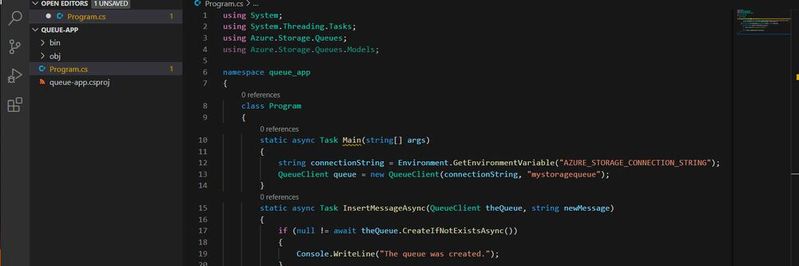
Die Methode zum Hinzufügen einer Nachricht in Azure Queue Storage.
(Bild: Drilling / Microsoft)
Genau wie in Google und AWS gibt es auch in Azure eine Reihe von verwalteten Diensten, die sich mit Messaging befassen, darunter Azure Event Grid, Azure Event Hubs, Azure Service Bus, Azure Notification Hubs und Azure Queue Store. Dividiert man allerdings noch einmal gezielt Nachricht und Ereignis auseinander, reduziert sich das Angebot der reinen Messaging-Services in Azure auf Azure Service Bus, Azure Notification Hubs und Azure Queue Storage.
Microsoft Azure Service Bus ist ein vollständig verwalteter Message-Broker für Unternehmen mit Nachrichten-Warteschlangen, der mit einem Publisher-/Subscriber-Prinzip im Push-Betrieb arbeitet. Der Dienst weist große Ähnlichkeiten mit anderen Nachrichtenbrokern wie Apache ActiveMQ auf und nutzt zudem mit dem Advanced Messaging Queueing Protocol (AMQP) 1.0 einen offenen ISO/IEC-Standard.
Eines der Haupteinsatzgebiete ist die Entkoppelung von Anwendungen für eine höhere Zuverlässigkeit und bessere Skalierbarkeit von Anwendungen und Diensten, weil Producer und Consumer nicht gleichzeitig online bzw. immer verfügbar sein müssen. Zudem wird die Last verteilt, damit ein Dienst nicht aufgrund von Datenverkehrsspitzen überlastet wird.
Azure Notification Hubs hingegen stellet eine horizontal skalierbare Push-Engine zur Verfügung, mit der Nutzer von einem beliebigen lokalen oder cloudbasierten Backend aus Benachrichtigungen an eine beliebige Plattform wie z. B. iOS, Android, Windows senden können. Schwerpunkt ist hier das Senden von Nachrichten an Millionen von Empfängern mit niedriger Latenz.
Azure Queue Storage
Muss nicht nur die Zustellung, sondern die auch Verarbeitung von Nachrichten (mindestens einmal, nicht mehrfach) garantiert sein, kommen eher Pull-basierte Dienste wie Azure-Queue-Storage in Frage. Azure Queue Storage ist ein Dienst von Microsoft, der Cloud-basierte Warteschlangen auf Basis eines Azure-Speicherkontos implementiert. Dies erlaubt eine Kommunikation zwischen Komponenten einer verteilten Anwendung. Jede Warteschlange verwaltet dabei eine Liste von Nachrichten.
Dieser Artikel zeigt, wie Developer in der Azure-Cloud den Storage-Dienst „Queues“ (Warteschlangen) z. B. für eine auf .NET basierende Anwendung nutzen können. Diese werden jeweils von einer Absenderkomponente hinzugefügt und können jederzeit von einer Empfängerkomponente, welche die Warteschlange aktiv pullt, verarbeitet werden. Wurde eine Nachricht erfolgreichen verarbeitet, muss sie die Empfängerkomponente von der Warteschlange löschen, um eine doppelte Verarbeitung zu verhindern.
Arbeiten mit Azure Queue Storage unter .NET
Um diesen auf einen Microsoft-Azure-Tutorial basierenden Workshop nachvollziehen zu können, brauchen Sie einen Azure-Account. Darin erstellen Sie ein Speicherkonto in der Azure-Region ihrer Wahl vom Typ „Allgemein Version 2“. Ferner benötigen Sie an ihrem lokalen Arbeitsplatz das die .NET Core SDK-Version 3.1 und einen Editor, am besten den kostenlosen Visual Studio Code.
Wir starten mit einem einfachen C#-Standardprojekt.
(Bild: Drilling / Microsoft)
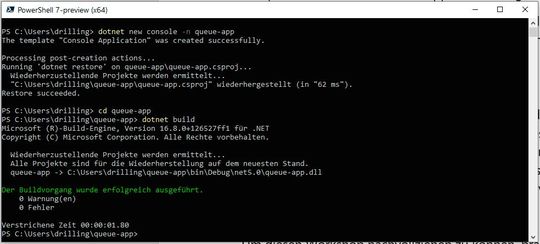
Sind alle Voraussetzungen erfüllt, erstellen Sie in einer Windows-Konsole Ihrer Wahl (CMD, PowerShell, PowerShell Core oder Azure CLI) mit …
dotnet new
… ein neue Konsolen-App mit einem passenden Namen, z. B. „queue-app“. Sie erhalten dann ein einfaches C#-Projekt mit einer HelloWorld-App. Dann wechseln Sie ins neue Verzeichnis „queue-app“ und leiten einen ersten Build ein:
dotnet build
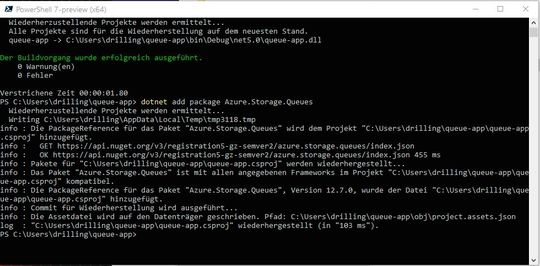
Das Hinzufügen der Azure Storage Client-Bibliotheken für .NET.
(Bild: Drilling / Microsoft)
Das Ergebnis sieht etwa so aus, wie in nebenstehender Abbildung. Nun müssen Sie Ihrem Projekt die Azure Storage Client-Bibliotheken hinzufügen. Das funktioniert für .NET v12SDK mit folgendem Befehl:
dotnet add package Azure.Storage.Queues
Nun öffnen Sie das Projekt durch Eingeben von …
code .
… im Projektverzeichnis z. B. in Visual Studio Code und bearbeiten die Quelldatei „Program.cs“. Hier ergänzen Sie dann den Code um drei neue Namespaces …
using System.Threading.Tasks;
using Azure.Storage.Queues;
using Azure.Storage.Queues.Models;
… unmittelbar nach der Anweisung using System, da unsere App Typen aus diesen Namespaces zum Herstellen einer Verbindung zu Azure Storage und zum Arbeiten mit Warteschlangen verwendet.
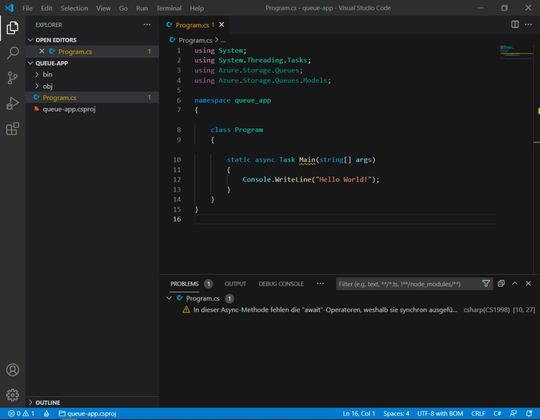
Zunächst ergänzen wir die Unterstützung für asynchronen Code.
(Bild: Drilling / Microsoft)
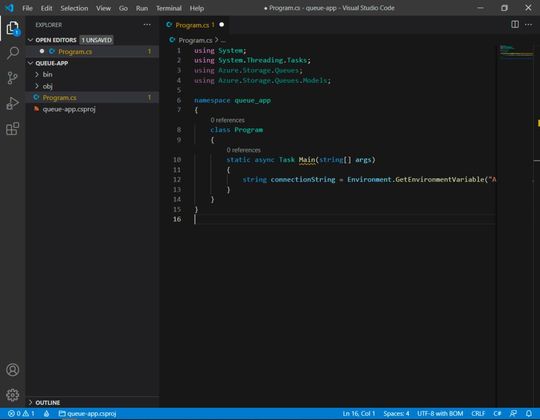
Nun bearbeiten Sie die Methode „Main“ der HelloWorld-Beispielanwendung dahingehend, dass sie künftig asynchron ausgeführt wird, wozu Sie void durch einen Rückgabewert von async Task ersetzen. Das muss so sein, weil die App Cloud-Ressourcen verwendet. Das Ergebnis sollte dann so aussehen, wie links im Bild.
Stand: 08.12.2025
Es ist für uns eine Selbstverständlichkeit, dass wir verantwortungsvoll mit Ihren personenbezogenen Daten umgehen. Sofern wir personenbezogene Daten von Ihnen erheben, verarbeiten wir diese unter Beachtung der geltenden Datenschutzvorschriften. Detaillierte Informationen finden Sie in unserer Datenschutzerklärung.
Einwilligung in die Verwendung von Daten zu Werbezwecken
Ich bin damit einverstanden, dass die Vogel IT-Medien GmbH, Max-Josef-Metzger-Straße 21, 86157 Augsburg, einschließlich aller mit ihr im Sinne der §§ 15 ff. AktG verbundenen Unternehmen (im weiteren: Vogel Communications Group) meine E-Mail-Adresse für die Zusendung von Newslettern und Werbung nutzt. Auflistungen der jeweils zugehörigen Unternehmen können hier abgerufen werden.
Der Newsletterinhalt erstreckt sich dabei auf Produkte und Dienstleistungen aller zuvor genannten Unternehmen, darunter beispielsweise Fachzeitschriften und Fachbücher, Veranstaltungen und Messen sowie veranstaltungsbezogene Produkte und Dienstleistungen, Print- und Digital-Mediaangebote und Services wie weitere (redaktionelle) Newsletter, Gewinnspiele, Lead-Kampagnen, Marktforschung im Online- und Offline-Bereich, fachspezifische Webportale und E-Learning-Angebote. Wenn auch meine persönliche Telefonnummer erhoben wurde, darf diese für die Unterbreitung von Angeboten der vorgenannten Produkte und Dienstleistungen der vorgenannten Unternehmen und Marktforschung genutzt werden.
Meine Einwilligung umfasst zudem die Verarbeitung meiner E-Mail-Adresse und Telefonnummer für den Datenabgleich zu Marketingzwecken mit ausgewählten Werbepartnern wie z.B. LinkedIN, Google und Meta. Hierfür darf die Vogel Communications Group die genannten Daten gehasht an Werbepartner übermitteln, die diese Daten dann nutzen, um feststellen zu können, ob ich ebenfalls Mitglied auf den besagten Werbepartnerportalen bin. Die Vogel Communications Group nutzt diese Funktion zu Zwecken des Retargeting (Upselling, Crossselling und Kundenbindung), der Generierung von sog. Lookalike Audiences zur Neukundengewinnung und als Ausschlussgrundlage für laufende Werbekampagnen. Weitere Informationen kann ich dem Abschnitt „Datenabgleich zu Marketingzwecken“ in der Datenschutzerklärung entnehmen.
Falls ich im Internet auf Portalen der Vogel Communications Group einschließlich deren mit ihr im Sinne der §§ 15 ff. AktG verbundenen Unternehmen geschützte Inhalte abrufe, muss ich mich mit weiteren Daten für den Zugang zu diesen Inhalten registrieren. Im Gegenzug für diesen gebührenlosen Zugang zu redaktionellen Inhalten dürfen meine Daten im Sinne dieser Einwilligung für die hier genannten Zwecke verwendet werden. Dies gilt nicht für den Datenabgleich zu Marketingzwecken.
Recht auf Widerruf
Mir ist bewusst, dass ich diese Einwilligung jederzeit für die Zukunft widerrufen kann. Durch meinen Widerruf wird die Rechtmäßigkeit der aufgrund meiner Einwilligung bis zum Widerruf erfolgten Verarbeitung nicht berührt. Um meinen Widerruf zu erklären, kann ich als eine Möglichkeit das unter https://contact.vogel.de abrufbare Kontaktformular nutzen. Sofern ich einzelne von mir abonnierte Newsletter nicht mehr erhalten möchte, kann ich darüber hinaus auch den am Ende eines Newsletters eingebundenen Abmeldelink anklicken. Weitere Informationen zu meinem Widerrufsrecht und dessen Ausübung sowie zu den Folgen meines Widerrufs finde ich in der Datenschutzerklärung.
Bevor Sie nachher noch den eigentlichen Programm-Code ändern, speichern wie zunächst die geänderte Datei Program.cs. Nun können Sie theoretisch ihre erste Warteschlange erstellen. Allerdings muss die Beispiel-App wenn sie eine Anforderung an Azure Storage senden möchte auch dazu autorisiert sein. Zur Autorisierung des Codes können Sie z. B. die Verbindungszeichenfolgen für die Speicherkontoschlüssel in den Code einbetten. Das ist zwar nicht die empfohlene Vorgehensweise, funktioniert aber für den Anfang am einfachsten.
Das Kopieren der Verbindungszeichenfolgen.
(Bild: Drilling / Microsoft)
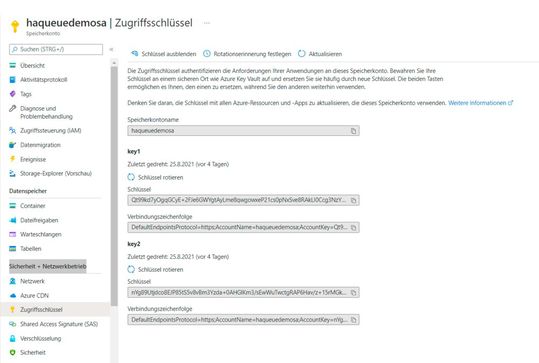
Sicherer ist die Verwendung von verwalteten Identitäten und Azure AD. Daher fügen wir zum Autorisieren einer Anforderung die Anmeldeinformationen für unser Speicherkonto in Form der Verbindungszeichenfolge eines Speicherkontoschlüssels hinzu. Zwei per Default in jedem Speicherkonto erzeugte Access Keys finden Sie z. B. im Azure Portal im entsprechenden Speicherkonto im Abschnitt „Sicherheit + Netzwerkbetrieb“ unter „Zugriffschlüssel“.
Machen Sie die Schlüssel mit einem Klick auf „Schlüssel“ einblenden sichtbar und kopieren dann eine der beiden verfügbaren Verbindungszeichenfolgen in die Zwischenablage. Um die Verbindungszeichenfolgen zu verwenden, schreiben Sie sie zunächst einfach in eine neue Umgebungsvariable auf Ihrem lokalen Computer. Natürlich läuft die Anwendung dann nur in dieser Umgebung. Unter Windows können Sie das mit …
Das Hinzufügen des Connection-Strings über eine Umgebungsvariable erspart das Einbetten desselben in den Quellcode, macht die Lauffähigkeit der App aber vom betreffenden Arbeitsplatz abhängig.
(Bild: Drilling / Microsoft)
Haben Sie die Umgebungsvariable hinzugefügt, starten Sie alle betroffenen Programme neu, wie z. B. Ihre CMD oder Powershell und Visual Studio Code. Dann bearbeiten Sie erneut die Datei „Program.cs“ im Editor und ersetzen den vorläufigen Programmcode, der ja nur aus der Zeile „Console.WriteLine("Hello, World");“ besteht, durch den Code:
Nun kann der eigentliche Queue-Client hinzugefügt werden.
(Bild: Drilling / Microsoft)
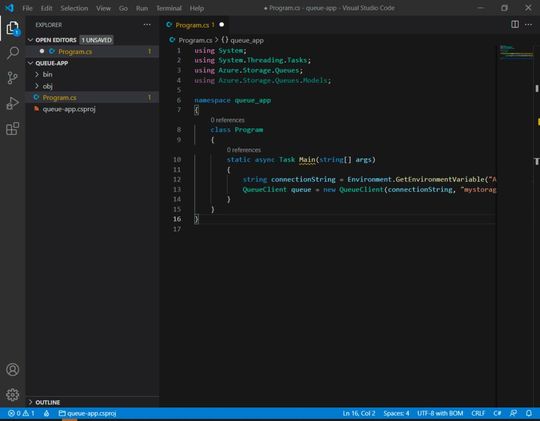
Nun können Sie im Quellcode das eigentliche Warteschlangenobjekt …
QueueClient queue = new QueueClient(connectionString, "mystoragequeue");
… hinzufügen und die Änderung speichern.
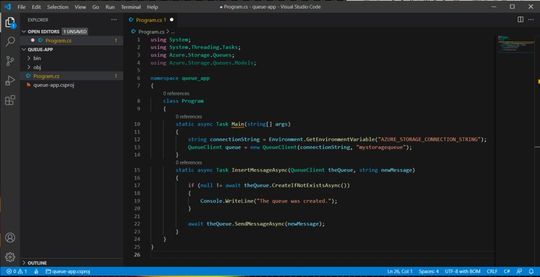
Die Methode zum Hinzufügen einer Nachricht.
(Bild: Drilling / Microsoft)
Jetzt benötigen Sie noch eine Methode zum Senden einer Nachricht an die Warteschlange. Diese fügen Sie der Klasse Program hinzu. Die Methode erwartet die Übergabe eines Warteschlangenverweises. Falls dieser nicht schon vorhanden ist, erstellt die Methode mit CreateIfNotExistsAsync eine neue Warteschlange und fügt dieser dann durch Aufruf von SendMessageAsync die neue Nachricht hinzu:
Nach dem Speichern fügen wir noch eine weitere Methode zum Entfernen einer Nachricht aus der Warteschlange hinzu: Die Methode RetrieveNextMessageAsync verwendet ReceiveMessagesAsync, um eine Nachricht aus der Warteschlange abzurufen. Übergeben Sie im ersten Parameter den Wert 1, wird nur die die jeweils nächste Nachricht in der Warteschlange übergeben. Das Löschen einer empfangenen Nachricht (nach erfolgreicher Bearbeitung) erledigt dann der Aufruf von DeleteMessageAsync.
Auch diesen Code fügen wir noch in die Programm-Klasse ein. Gibt es Befehlszeilenargumente, die Sie an die App übergeben, z. B. eine Nachricht, die der Warteschlange hinzugefügt werden soll, müssen Sie die Argumente zu einer Zeichenfolge verknüpfen. Diese Zeichenfolge fügen Sie dann durch Verwendung der oben ergänzten Methode InsertMessageAsync der Nachrichtenwarteschlange hinzu:
Speichern und übersetzen Sie den gesamten Code nun mit:
dotnet build
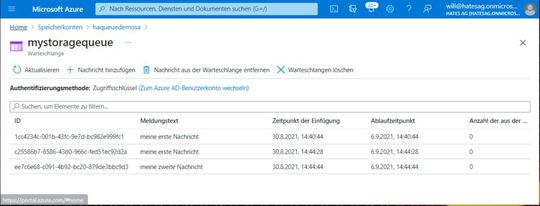
Das Abrufen von Nachrichten im Azure Portal.
(Bild: Drilling / Microsoft)
Das Hinzufügen einer neuen Nachricht zur Warteschlange erreichen Sie dann durch Aufruf von …
dotnet run Meine erste Nachricht
Sie können den Aufruf entweder beliebig oft wiederholen oder mit neuen Argumenten aufrufen und dann im Azure-Portal leicht prüfen, dass die Nachricht (en)vorhanden ist.
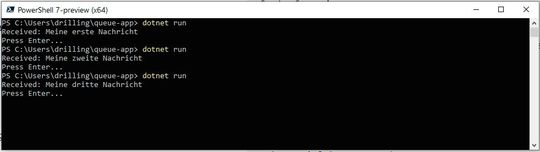
Jede vorhandene Nachricht kann genau ein Mal abgerufen werden.
(Bild: Drilling / Microsoft)
Möchten Sie die Nachrichten per CLI abrufen, geben Sie für die erste Nachricht einfach …
dotnet run
… (ohne Argumente) ein. Jeder weitere Abruf, fördert dann die jeweils nächste Nachricht zutage.
Dieser Methode wird ein Warteschlangenverweis übergeben. Wenn sie nicht bereits vorhanden ist, wird durch Aufrufen von CreateIfNotExistsAsync eine neue Warteschlange erstellt. Anschließend fügt sie der Warteschlange durch Aufrufen von SendMessageAsync die newMessage hinzu.



:quality(80)/p7i.vogel.de/wcms/c5/45/c54568adfee2a4c6ed992a94abebdb5e/0126992413v1.jpeg "Die souveräne Cloud ermöglicht es, sensible Daten rechtskonform und unter größerer Kontrolle des Kunden zu speichern und zu verarbeiten. (Bild: © Catsby_Art – stock.adobe.com / KI-generiert)")
:quality(80)/p7i.vogel.de/wcms/13/3f/133f5ccfbd6ce74a4f52ca35ea85669f/0127552212v1.jpeg "Alle Gewinner der IT-Awards 2025 unserer Insider-Portale: ausgezeichnet mit Platin, Gold und Silber in jeweils sechs Kategorien – gewählt von unseren Leserinnen und Lesern. (Bild: Manuel Emme Fotografie)")
:quality(80)/p7i.vogel.de/wcms/43/e4/43e42f37cc71f12e6ae46717e700644e/0126701619v1.jpeg "Wer sind die Gewinner unserer großen Leserwahl? CloudComputing-Insider verleiht heute die IT-Awards 2025 in sechs Kategorien. (Bild: Vogel IT-Medien GmbH)")
:quality(80)/p7i.vogel.de/wcms/fa/7e/fa7e7df2fdbd8016ba198ac35232af27/0128893976v1.jpeg "Das neue ISC2-Zertifikat umfasst vier On-Demand-Kurse mit insgesamt rund elf Stunden Lernzeit. (Bild: ISC2)")
:quality(80)/p7i.vogel.de/wcms/6b/d3/6bd32a13eda7f318ca266225d31e14e0/0128724306v1.jpeg "Das Hasso-Plattner-Institut öffnet vom 19. bis 23. Januar 2026 seine Lehrveranstaltungen für alle, die sich für Informatik begeistern und den Studienalltag kennenlernen möchten. (Bild: Hasso-Plattner-Institut)")
:quality(80)/p7i.vogel.de/wcms/88/1c/881c776229b8546b75ebf03b16b95c04/0128325584v2.jpeg "Bringt Gaia-X endlich einen frischen Rückenwind für souveräne Datenräume? Unser Autor Dipl.-Ing. (FH) Stefan Luber auf Spurensuche vor Ort in Porto. (Bild: https://gaia-x.eu/)")
:quality(80)/p7i.vogel.de/wcms/97/71/977140cc64b447d359459de61d399935/0126773400v1.jpeg "Externe Backup-Lösungen sind in der Cloud unerlässlich. (Bild: © nsit0108 - stock.adobe.com)")
:quality(80)/p7i.vogel.de/wcms/9f/3b/9f3bdf09a933c60ea9852c1f83e87b5f/0129251655v1.jpeg "Ein Programm macht Schluss mit krummer Haltung am Schreibtisch: Wer schief sitzt, sieht den Bildschirm nur noch verschwommen. Wie das funktioniert – und für wen eher nicht. (Bild: frei lizenziert Pexels)")
:quality(80)/p7i.vogel.de/wcms/4b/b7/4bb772d9b26ee469b4ea76f0906f26f3/0129050281v1.jpeg "Eile mit Weile: Eine Cloud-only-Entscheidung für SAP S/4HANA ist kein einfaches Betriebsmodell, sondern eine strukturelle Festlegung für Architektur, Organisation und Projektsteuerung. Deshalb sollte die Migration mit Bedacht geplant und umgesetzt werden. (Bild: © xymbolino - stock.adobe.com)")
:quality(80)/p7i.vogel.de/wcms/69/69/6969bbed340b546bba20ad5041f10f76/0128881179v1.jpeg "Google erlaubt in Zukunft das Ändern der E-Mail-Adresse in Gmail. (Bild: frei lizenziert Roman)")
:quality(80)/p7i.vogel.de/wcms/84/53/8453f71b2dfdcebe6bf23752fa99e5ae/0129219624v1.jpeg "Anlasslose Vorratsdatenspeicherung, Quick-Freeze-Verfahren und jetzt IP-Adressenspeicherung: Kriminalitätsverfolger und Datenschützer sind noch immer auf Suche nach dem gemeinsamen Nenner. (Bild: © Yeti Studio - stock.adobe.com)")
:quality(80)/p7i.vogel.de/wcms/0e/0a/0e0afeb87b4b85b5ae84a1ba995cee98/0128299374v1.jpeg "Die Bereitstellung von Anwendungen hat sich in den vergangenen drei Jahrzehnten von lokalen Installationen zu hybriden und cloudbasierten Modellen weiterentwickelt. (Bild: Midjourney / KI-generiert)")
:quality(80)/p7i.vogel.de/wcms/09/59/09595f252a719fb31f52ddb63c59f358/0128960873v1.jpeg "KRITIS-Unternehmen bleibt wenig Spielraum bei ihrer Sicherheitsstrategie. Cloudbasierte Zugriffsarchitekturen bieten aber Lösungen für kritische Infrastrukturen, ohne Kompromisse bei der Sicherheit einzugehen. (Bild: © Brian Jackson - stock.adobe.com)")
:quality(80)/p7i.vogel.de/wcms/0b/6a/0b6a64cf873f39013857b15be8507446/0128985704v1.jpeg "Auch die Networking-Events auf dem CloudFest machen nachhaltig Eindruck. Doch es gibt weitere, gute Gründe für das Motto des CloudFest 2026 „The Sustainability of Everything“. (Bild: René Lamb Fotodesign GmbH
)")
:quality(80)/p7i.vogel.de/wcms/d2/38/d238c2fcfdd4a4e627c536e1fbce3796/0128962917v1.jpeg "Cloud-Risiko minimieren: Sicherheitslücken und Bedrohungen für industrielle Anlagen erfordern eine effektive Sicherheitsstrategie. (Bild: © Photocreo Bednarek - stock.adobe.com)")
:quality(80)/p7i.vogel.de/wcms/41/a8/41a80b82de1ca5fcade17371f7235e55/0128874597v1.jpeg "Mit dem R-Cloud Marketplace reagiert Hycu auf den Trend zu stark fragmentierten SaaS- und Cloud-Landschaften mit oft uneinheitlicher Datensicherung. (Bild: HYCU)")
:quality(80)/p7i.vogel.de/wcms/93/a3/93a3680c0c2d6e3482cc2db87242a999/0128746850v1.jpeg "Dwinitys Blockchain-basierte Cloud zielt auf die vollständige Kontrolle über persönliche Daten ab. Fragmentierte, verschlüsselte Daten werden auf vielen unabhängigen Knoten gespeichert, ohne dass Dwinity oder externe Akteure Zugriff darauf haben. (Bild: © CreativeIMGIdeas - stock.adobe.com)")
:quality(80)/p7i.vogel.de/wcms/9a/29/9a29efcf7c1b664aafddddd07f7b0ef6/0127640958v1.jpeg "Mit ProjectSend behalten Unternehmen die volle Kontrolle über Daten, Zugriffe und Integrität. (Bild: Midjourney / KI-generiert)")
:quality(80)/p7i.vogel.de/wcms/68/c0/68c0c0041b959669ea7bfdfbcc55d8b6/0129046254v1.jpeg "Vertrauen, Teamgeist und gemeinsame Verantwortung sind zentrale Elemente moderner Führung im Zeitalter der künstlichen Intelligenz. (Bild: © REDPIXEL - stock.adobe.com)")
:quality(80)/p7i.vogel.de/wcms/ae/0f/ae0f7cc26f7408cedf841ef7b8107413/0129170884v1.jpeg "Positive Bilanz: Die starke Nachfrage nach Cloud- und ERP-Lösungen trieb 2025 Umsatz und Betriebsergebnis von SAP. (Bild: SAP SE)")
:quality(80)/p7i.vogel.de/wcms/eb/f0/ebf044683ec821124eacb5539aeb05cb/0128849647v2.jpeg "Mitmachen statt zuschauen:
Die Angst, bei KI den Anschluss zu verlieren, kann zu vorschnellen Entscheidungen führen. (Bild: © MotionIsland – stock.adobe.com)")
:quality(80)/p7i.vogel.de/wcms/4d/58/4d58e0cfcb0e2d402f3f59ba49180551/0128590287v1.jpeg "Die Softwareindustrie steht unter Druck, da KI zunehmend in der Lage ist, wiederholbare Aufgaben schneller und kostengünstiger zu erledigen. Diese Unsicherheit bietet jedoch auch Chancen für gezielte Akquisitionen und Innovationen. (Bild: © Maria Mikhaylichenko - stock.adobe.com / KI-generiert)")
:quality(80)/p7i.vogel.de/wcms/d5/d9/d5d9272f0342e5ead2a151a9812a54c9/0128444499v1.jpeg "Phishing-Kampagnen missbrauchen vertrauenswürdige Google-Cloud-Links – oft beginnen sie mit scheinbar harmlosen E-Mails und enden auf einer gefälschten Landingpage mit Anmeldemaske. (Bild: Aryaka)")
:quality(80)/p7i.vogel.de/wcms/89/b4/89b4690cd3e1b7aead8bf3cc642bf8bc/0127487004v1.jpeg "Das Nextcloud-Update Hub 25 Autumn stärkt die digitale Souveränität durch Self-Hosting, offene Standards und lokale KI-Verarbeitung. (Bild: © deagreez - stock.adobe.com)")