Mit Eclipse lassen sich Java-Projekte entwickeln und verwalten. Hierzu zählen das Exportieren und Importieren ebenso wie das Wiederherstellen von versehentlich gelöschten Ressourcen. Der folgende Beitrag zeigt die Möglichkeiten.
Das Exportieren und Importieren ist ein nicht unwesentlicher Aspekt bei der Verwendung von Eclipse.
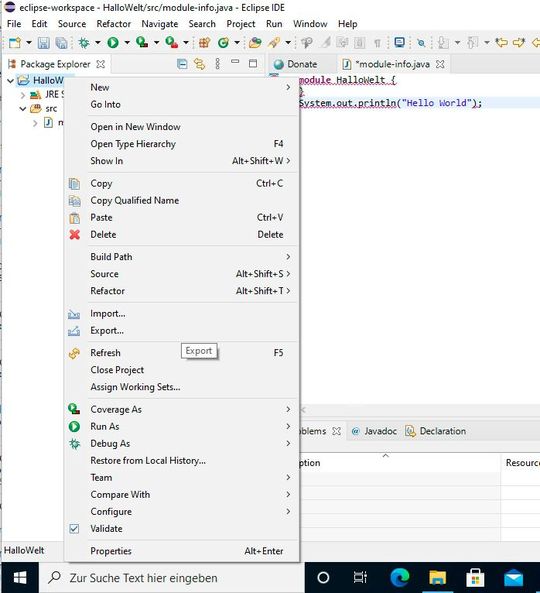
Über das Kontextmenü von Projekten im Package Explorer lassen sich Projekte in Eclipse exportieren und importieren.
(Bild: Joos / Eclipse)
Um Projekte und deren aktuellen Zustand optimal zu sichern, bietet es sich an, diese zu exportieren. Die exportierten Projektdateien lassen sich auch jederzeit wieder importieren oder verschicken. Eclipse bietet Werkzeuge, die beim Exportieren und Importieren helfen. Auch das Wiederherstellen von Ressourcen ist mit Eclipse möglich.
Eclipse bietet hierfür Assistenten an, die Schritt für Schritt durch die Vorgänge führen. Durch das Exportieren oder Importieren von Projekten ist es auch möglich, Projekte mit anderen Entwicklern auszutauschen, zum Beispiel per Mail oder auf anderen Wegen. Das Wiederherstellen von Ressourcen funktioniert auch, wenn Entwickler mit einer Quellcode-Verwaltung wie Git arbeiten.
Java-Projekte in Eclipse exportieren
Java-Projekte können in Eclipse nicht einfach durch das Kopieren von Verzeichnissen gesichert oder exportiert werden. Auch das Importieren ist auf diesem Weg eher umständlich. Eclipse bietet dazu aber Assistenten an, die bei den Vorgängen helfen und das Exportieren und Importieren deutlich vereinfachen.
Um ein Java-Projekt in Eclipse zu exportieren besteht der einfachste Weg darin, in Eclipse mit der rechten Maustaste auf das Projekt oder auf einen leeren Bereich des Package Explorers zu klicken. Soll der Assistent mehrere Projekte oder alle Projekte gleichzeitig sichern spielt es keine Rolle, welches Projekt angeklickt wird. Im Assistenten lassen sich später auch mehrere Projekte auf einmal in ein Archiv exportieren.
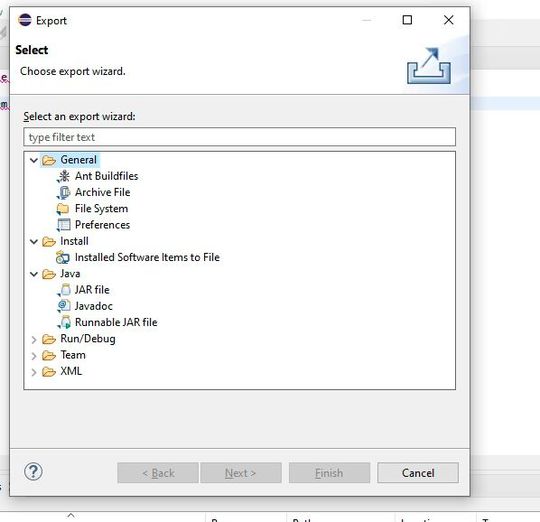
Auswählen der Optionen zum Exportieren von Projekten.
(Bild: Joos / Eclipse)
Über den Menüpunkt „Export“ öffnet sich ein Fenster, mit dem der Export beginnt. Über „General“ stehen Optionen zur Verfügung, wie Eclipse das Projekt exportieren soll. Einfach ist hier der Weg über die Option „Archive File“. Der Vorteil dabei besteht darin, dass das Archiv sehr flexibel einsetzbar ist.
Auf der nächsten Seite des Assistenten zeigt Eclipse alle Projekte an. Hier wird das Projekt ausgewählt, das Eclipse exportieren soll. Natürlich können hier auch mehrere Projekte parallel archiviert werden. Über den Assistenten können Verzeichnisse wie „bin“ auch deaktiviert werden, da diese für den Export meistens nicht notwendig sind.
Im Feld „To archive file“ ist steuerbar in welches Verzeichnis das Archiv exportiert werden soll. Bei „Options“ kann festgelegt werden, ob Eclipse ein ZIP-Archiv oder ein TAR-Archiv erstellen soll. Standardmäßig fasst Eclipse die ausgewählten Ressourcen zusammen und exportiert sie mit ihren untergeordneten Dateien.
Im Fenster sind die Ressourcen zu sehen, die Eclipse exportiert. Über das Setzen von Haken bei den Checkboxen kann festgelegt werden, welche Bereiche eines Projektes Eclipse exportieren soll. Die Option „Create directory structure for files“ steuert wie Eclipse Verzeichnisse für die Ressourcen des Projektes in der ZIP-Datei anlegt.
Standardmäßig komprimiert der Assistent die Daten auch. Ist das nicht gewünscht, muss der Haken bei „Compress the contents of the file“ entfernt werden. Soll der Assistent auch die verknüpften (linked) Ressourcen exportieren, ist der Haken bei „Resolve and export linked resources“ hilfreich.
Im Archiv erstellt Eclipse ein neues Verzeichnis mit dem Namen des Projektes. Innerhalb des Verzeichnisses sind die einzelnen Ressourcen und Dateien des Projektes zu finden. Das Archiv kann natürlich auch außerhalb von Eclipse genutzt werden.
Daten aus Archiven importieren
Importieren von exportierten Projekten in Eclipse.
(Bild: Joos / Eclipse)
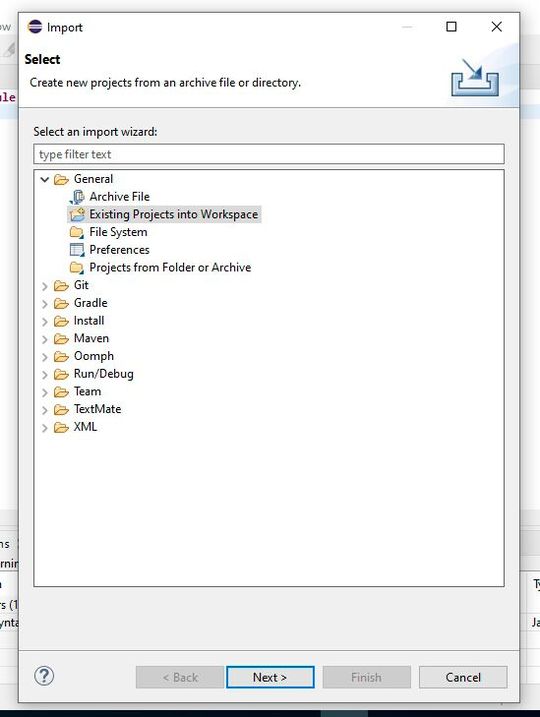
Die exportierten Archive können über einen Import-Assistenten in Eclipse auch wieder in vorhandene Projekte integriert werden. Auch hier startet der Assistent wieder über das Kontextmenü. Durch die Auswahl von „Import“ öffnet sich wieder ein Fenster mit verschiedenen Optionen zum Importieren der Daten.
Um bestehende Projektdaten zu importieren, ist die Option „Existing Projects into Workspace“ unterhalb des Menüpunktes „General“ sinnvoll. Hierüber können komplette Projekte aus einem Eclipse-Export in Eclipse eingebunden werden.
Auswählen der Import-Optionen für ein Projekt.
(Bild: Joos / Eclipse)
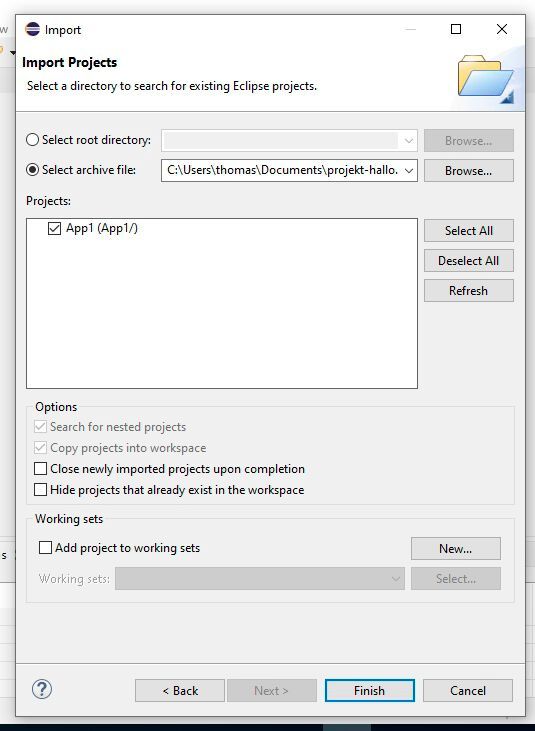
Auf der nächsten Seite kann die ZIP-Datei bei „Select archive file“ ausgewählt werden, aus welcher der Assistent die Daten importieren soll. Danach startet mit „Finish“ der Vorgang zum Importieren. Eclipse extrahiert das Verzeichnis und integriert das in der ZIP-Datei gesicherte Projekte. Allerdings können über diesen Weg keine Projekte importiert werden, die aktuell in Eclipse bereits vorhanden sind.
Stand: 08.12.2025
Es ist für uns eine Selbstverständlichkeit, dass wir verantwortungsvoll mit Ihren personenbezogenen Daten umgehen. Sofern wir personenbezogene Daten von Ihnen erheben, verarbeiten wir diese unter Beachtung der geltenden Datenschutzvorschriften. Detaillierte Informationen finden Sie in unserer Datenschutzerklärung.
Einwilligung in die Verwendung von Daten zu Werbezwecken
Ich bin damit einverstanden, dass die Vogel IT-Medien GmbH, Max-Josef-Metzger-Straße 21, 86157 Augsburg, einschließlich aller mit ihr im Sinne der §§ 15 ff. AktG verbundenen Unternehmen (im weiteren: Vogel Communications Group) meine E-Mail-Adresse für die Zusendung von Newslettern und Werbung nutzt. Auflistungen der jeweils zugehörigen Unternehmen können hier abgerufen werden.
Der Newsletterinhalt erstreckt sich dabei auf Produkte und Dienstleistungen aller zuvor genannten Unternehmen, darunter beispielsweise Fachzeitschriften und Fachbücher, Veranstaltungen und Messen sowie veranstaltungsbezogene Produkte und Dienstleistungen, Print- und Digital-Mediaangebote und Services wie weitere (redaktionelle) Newsletter, Gewinnspiele, Lead-Kampagnen, Marktforschung im Online- und Offline-Bereich, fachspezifische Webportale und E-Learning-Angebote. Wenn auch meine persönliche Telefonnummer erhoben wurde, darf diese für die Unterbreitung von Angeboten der vorgenannten Produkte und Dienstleistungen der vorgenannten Unternehmen und Marktforschung genutzt werden.
Meine Einwilligung umfasst zudem die Verarbeitung meiner E-Mail-Adresse und Telefonnummer für den Datenabgleich zu Marketingzwecken mit ausgewählten Werbepartnern wie z.B. LinkedIN, Google und Meta. Hierfür darf die Vogel Communications Group die genannten Daten gehasht an Werbepartner übermitteln, die diese Daten dann nutzen, um feststellen zu können, ob ich ebenfalls Mitglied auf den besagten Werbepartnerportalen bin. Die Vogel Communications Group nutzt diese Funktion zu Zwecken des Retargeting (Upselling, Crossselling und Kundenbindung), der Generierung von sog. Lookalike Audiences zur Neukundengewinnung und als Ausschlussgrundlage für laufende Werbekampagnen. Weitere Informationen kann ich dem Abschnitt „Datenabgleich zu Marketingzwecken“ in der Datenschutzerklärung entnehmen.
Falls ich im Internet auf Portalen der Vogel Communications Group einschließlich deren mit ihr im Sinne der §§ 15 ff. AktG verbundenen Unternehmen geschützte Inhalte abrufe, muss ich mich mit weiteren Daten für den Zugang zu diesen Inhalten registrieren. Im Gegenzug für diesen gebührenlosen Zugang zu redaktionellen Inhalten dürfen meine Daten im Sinne dieser Einwilligung für die hier genannten Zwecke verwendet werden. Dies gilt nicht für den Datenabgleich zu Marketingzwecken.
Recht auf Widerruf
Mir ist bewusst, dass ich diese Einwilligung jederzeit für die Zukunft widerrufen kann. Durch meinen Widerruf wird die Rechtmäßigkeit der aufgrund meiner Einwilligung bis zum Widerruf erfolgten Verarbeitung nicht berührt. Um meinen Widerruf zu erklären, kann ich als eine Möglichkeit das unter https://contact.vogel.de abrufbare Kontaktformular nutzen. Sofern ich einzelne von mir abonnierte Newsletter nicht mehr erhalten möchte, kann ich darüber hinaus auch den am Ende eines Newsletters eingebundenen Abmeldelink anklicken. Weitere Informationen zu meinem Widerrufsrecht und dessen Ausübung sowie zu den Folgen meines Widerrufs finde ich in der Datenschutzerklärung.
Ressourcen in Eclipse wiederherstellen
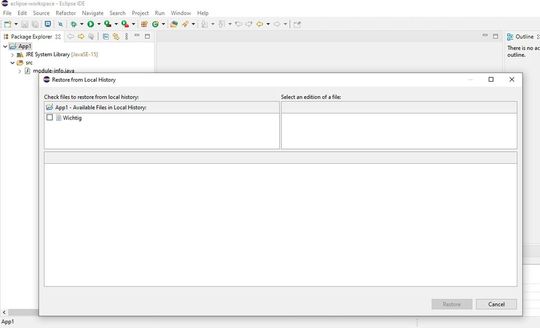
Wiederherstellen von Dateien und Ressourcen in Eclipse.
(Bild: Joos / Eclipse)
Vorher gelöschte Ressourcen aus einem Projekt lassen sich mit Bordmitteln wiederherstellen. Der Vorgang startet über das Kontextmenü auf das Projekt im Package Explorer durch die Auswahl von „Restore form Local History“. Liegen in Eclipse Daten vor, welche die IDE wiederherstellen kann, zeigt der Assistent diese an.
Die Wiederherstellung der lokalen Daten ist teilweise auch dann möglich, wenn Entwickler mit Git oder einem anderen Tool zur Sourcecode-Verwaltung arbeiten. Funktioniert die Wiederherstellung auf diesem Weg nicht, können unter Umständen Wiederherstellungstools wie Recuva oder TestDisk die Dateien von der verwendeten Festplatte wiederherstellen.
Das Wiederherstellen von versehentlich gelöschten Dateien zeigt, wie wichtig ein regelmäßiger Export eines Projektes in Eclipse ist. Im erstellten Archiv sind auch die jeweiligen Dateien zu finden und lassen sich sehr viel leichter herstellen, als über komplexe Tools zur Sourcecode-Verwaltung. Das regelmäßige Exportieren eines ganzen Projektes kann einiges an Arbeit ersparen, wenn gelöschte oder versehentlich veränderte Dateien wiederhergestellt werden sollen.




:quality(80)/p7i.vogel.de/wcms/c5/45/c54568adfee2a4c6ed992a94abebdb5e/0126992413v1.jpeg "Die souveräne Cloud ermöglicht es, sensible Daten rechtskonform und unter größerer Kontrolle des Kunden zu speichern und zu verarbeiten. (Bild: © Catsby_Art – stock.adobe.com / KI-generiert)")
:quality(80)/p7i.vogel.de/wcms/13/3f/133f5ccfbd6ce74a4f52ca35ea85669f/0127552212v1.jpeg "Alle Gewinner der IT-Awards 2025 unserer Insider-Portale: ausgezeichnet mit Platin, Gold und Silber in jeweils sechs Kategorien – gewählt von unseren Leserinnen und Lesern. (Bild: Manuel Emme Fotografie)")
:quality(80)/p7i.vogel.de/wcms/43/e4/43e42f37cc71f12e6ae46717e700644e/0126701619v1.jpeg "Wer sind die Gewinner unserer großen Leserwahl? CloudComputing-Insider verleiht heute die IT-Awards 2025 in sechs Kategorien. (Bild: Vogel IT-Medien GmbH)")
:quality(80)/p7i.vogel.de/wcms/e8/38/e8387251b85fc72e0f56d2fa1915043d/0129328744v2.jpeg "Law as Code bezeichnet die digitaltaugliche Bereitstellung des Rechts als ausführbarer Code und ermöglicht so die systematische Umsetzung von Gesetzen in maschinenlesbare Form. (Bild: © InfiniteFlow - stock.adobe.com)")
:quality(80)/p7i.vogel.de/wcms/95/d6/95d6c599b3ff7ee542b413a6bf68af69/0129076535v2.jpeg "Der Begriff Supercloud beschreibt im Wesentlichen die nächste Evolutionsstufe des Cloud Computings und der Multicloud. (Bild: © Khela - stock.adobe.com)")
:quality(80)/p7i.vogel.de/wcms/a7/08/a70864697c140742ad03eda65f774709/0129076511v2.jpeg "Nicht eindeutig definierbar: Der Begriff Neocloud beschreibt eine aufstrebende Cloud-Kategorie – wahlweise für KI-Workloads oder Cloud-Angebote mit speziellen Souveränitätsmerkmalen. (Bild: © ImageFlow - stock.adobe.com)")
:quality(80)/p7i.vogel.de/wcms/18/ea/18eaca784f81d860c2aa83fda9826ab6/0130524927v1.jpeg "Die Basis der kSuite von Infomaniak ist der Mail-Dienst. Der Anbieter stellt dazu auch eine App zur Verfügung. (Bild: Infomaniak)")
:quality(80)/p7i.vogel.de/wcms/1b/16/1b16f0920f34b7b05f256dccdeb2d712/0130475964v1.jpeg "Die Lösung ciooffice.cloud ist eine spezialisierte CIO-Software, die IT-Strategie, IT-Management und Governance in einer zentralen Plattform vereint. (Bild: © Mariakray - stock.adobe.com)")
:quality(80)/p7i.vogel.de/wcms/99/48/99484601dea4e92948f5a4d35c4632e9/0130120519v1.jpeg "Axians Katalog mit SAP-Add-ons umfasst 24 spezialisierte Lösungen. (Bild: Axians)")
:quality(80)/p7i.vogel.de/wcms/29/47/29477f16efc759807b6fdf2a4b637128/0129963146v1.jpeg "Auch wenn zunehmend die Codegenerierenden Eigenschaften von generativer KI im Vordergrund stehen, soll das die Bedeutung von Software-Entwicklern nicht schmälern. Denn diese KI-Tools eignen sich in erster Linie für das Übernehmen von Routineaufgaben. Dies eröffnt den Entiwcklern selbst neuen gestalterischen Spielraum für immer komplexere und anspruchsvollere Aufgaben. (Bild: Dall-E / KI-generiert)")
:quality(80)/p7i.vogel.de/wcms/92/68/92685fa591c726e9de7a2f4e6cb8c914/0130080545v1.jpeg "Vom Hackerangriff bis zu Bränden – die Ursachen für Cloud-Ausfälle sind vielfältig und keineswegs unmöglich. Spezielle Versicherungen minimieren finanzielle Schäden, die Nutzenden durch Cloud-Ausfälle entstehen können. (Bild: © Adin - stock.adobe.com)")
:quality(80)/p7i.vogel.de/wcms/45/d5/45d51ec5c77e8bcd9244b698d23896be/0130249229v1.jpeg "Seit 2018 dient ownCloud.online Unternehmen als Plattform für den Austausch und die Verwaltung von Dateien. (Bild: ownCloud.online)")
:quality(80)/p7i.vogel.de/wcms/9f/73/9f734921aa9def56de7534d60f2ec06e/0130042672v1.jpeg "Banken mit fragmentierten IT-Systemen und fehlender Front-to-Back-Strategie riskieren aus DORA regulatorische Sanktionen. (Bild: © Best_Seller - stock.adobe.com / KI-generiert)")
:quality(80)/p7i.vogel.de/wcms/6b/12/6b12c1086536e0c29ce20e479bf1becc/0129742542v1.jpeg "Susanne Arndt von FTI Consulting sieht das Fundament vieler Organisationen angesichts von Veränderungsmüdigkeit und Vertrauensverlust ernsthaft in Gefahr. (Bild: AndiWerner.com)")
:quality(80)/p7i.vogel.de/wcms/5c/83/5c83a097a2d1eaad711a4e82f1637624/0130522984v1.jpeg "C5:2026 bietet nicht nur Unternehmen und Behörden belastbare Informationen für das eigene Risikomanagement, sondern marktübergreifend Transparenz und Orientierung bei der Auswahl von Cloud-Anbietern. (Bild: © ipuwadol - stock.adobe.com)")
:quality(80)/p7i.vogel.de/wcms/e2/a7/e2a7c3c091778e9179218a47aba9574a/0130490930v1.jpeg "19. Deutscher Nachhaltigkeitspreis 2026: Der begehrte Award für die Sieger.
(Bild: Frank Fendler)")
:quality(80)/p7i.vogel.de/wcms/2d/6c/2d6c632ff91a87877c5daddfb30f8ad1/0130507132v1.jpeg "Backups spielen auch in kleinen und mittleren Unternehmen eine zentrale Rolle für Betriebskontinuität – nicht nur als reine Datensicherung, sondern als Voraussetzung für Stabilität im operativen Geschäft. (Bild: © BillionPhotos.com - stock.adobe.com)")
:quality(80)/p7i.vogel.de/wcms/70/64/7064c468f3506f6471e548ca33213d68/0130497958v1.jpeg "Der Branchenverband CISPE befürchtet eine Monopolbildung bei Virtualisierungssoftware und hat deswegen eine Wettbewerbsbeschwerde bei der EU gegen Broadcom eingereicht. (Bild: © noah9000 - stock.adobe.com)")
:quality(80)/p7i.vogel.de/wcms/07/74/0774cd35e7a04503265da6af644dab36/0129964794v1.jpeg "Die Cohesity Data Cloud bietet neben den Möglichkeiten für Backup und Restore auch Funktionen für modernes Datenmanagement und Cyber-Resilienz. (Bild: © Thanadon88 – stock.adobe.com)")
:quality(80)/p7i.vogel.de/wcms/d6/97/d697130c8b1f306dc26ea6b0314015e1/0130497029v1.jpeg "Neue Integrationen für Google Drive: Backup-Option für Android-Downloads und direkter PDF-Upload aus Chrome. (Bild: © idambeer - stock.adobe.com)")
:quality(80)/p7i.vogel.de/wcms/82/da/82da1b1d0cfe1325f7caeaf6c66aedb5/0130578270v1.jpeg "Mit der Übernahme von Lyve Cloud will Wasabi Backup- und Recovery-Szenarien im Enterprise-Umfeld stärken mit planbarer, kosteneffizienter Nutzung von Cloud-Storage außerhalb der großen Hyperscaler. (Bild: © mh.desing - stock.adobe.com)")
:quality(80)/p7i.vogel.de/wcms/f5/9a/f59ab03f2bb75f067ee0947bfd9899b9/0130120547v1.jpeg "Startseite des neuen Entwicklerportals Obwyse.dev. (Bild: Oxseed)")
:quality(80)/p7i.vogel.de/wcms/6f/e2/6fe252d5a13f98b6d06e002e27905339/0130146769v1.jpeg "SEO ist die technische Eintrittskarte dafür, dass die eigenen Informationen und Produkte von KI-Systemen überhaupt erst als qualitativ hochwertig eingestuft und verarbeitet werden. (Bild: © Sebelas Studio - stock.adobe.com / KI-generiert)")
:quality(80)/p7i.vogel.de/wcms/cd/81/cd818511a315c793e54b9c8aa7b1b1c3/0130078997v1.jpeg "KI-Initiativen in hybriden Cloud-Szenarien, insbesondere SAP S/4HANA Cloud & Datasphere, scheitern oft an der Architektur. (Bild: © Justlight - stock.adobe.com / KI-generiert)")
:fill(fff,0)/p7i.vogel.de/companies/68/2d/682dd583dcc4c/fsas-afc-horizontal-2-positive-rgb-nov24.png "fsas-afc-horizontal-2-positive-rgb-nov24 (Fsas)")
:fill(fff,0)/p7i.vogel.de/companies/68/6c/686cc778b54e4/flexera-no-tagline-rgb-full-color.png "flexera-no-tagline-rgb-full-color (Flexera Software GmbH)")
:fill(fff,0)/p7i.vogel.de/companies/69/8c/698c4ebef13d1/stackit-logo-horizontal-primary-pos-navy-rgb.png "stackit-logo-horizontal-primary-pos-navy-rgb (STACKIT)")

:quality(80)/p7i.vogel.de/wcms/37/14/37140d299f8b19a13ffcb9c4d529cc8f/0129663534v1.jpeg "Das aktuelle Nextcloud-Release „Hub 26 Winter“ zeigt eine neue Core-Architektur: Die ADA-Engine reorganisiert Datenbank und Dateizugriff. (Bild: © A_Bruno - stock.adobe.com)")
:quality(80)/p7i.vogel.de/wcms/89/b4/89b4690cd3e1b7aead8bf3cc642bf8bc/0127487004v1.jpeg "Das Nextcloud-Update Hub 25 Autumn stärkt die digitale Souveränität durch Self-Hosting, offene Standards und lokale KI-Verarbeitung. (Bild: © deagreez - stock.adobe.com)")