Als hilfreiches Werkzeug für Entwickler hilft JupyterLab bei der theoretischen und praktischen Softwareentwicklung. Das Tool bietet die Möglichkeit, Code, dessen Ergebnis sowie Text in einem Dokument zusammen zu fassen und auf diese Weise zu dokumentieren oder zu erforschen.
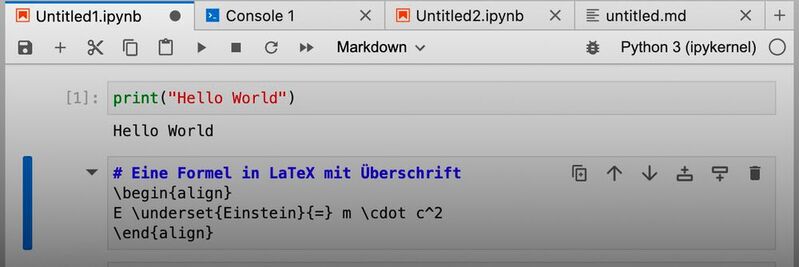
Ob Code oder Markdown, JupyterLab führt Syntax auf Wunsch direkt aus.
(Bild: Rentrop / Jupyter.org)
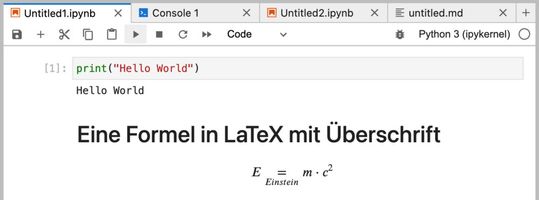
Darstellung der im Aufmacherbild beschriebenen Eingabe.
(Bild: Rentrop / Jupyter.org)
JupyterLab ist die Weiterentwicklung von Jupyter Notebook und erlaubt das zusammenfügen von Code, Daten und erklärendem Text in sogenannten Notebooks. Es erlaubt das Sammeln von Ideen oder die Erforschung von Funktionen und kann dabei natürlich auch kollaborativ eingesetzt werden.
Einmal korrekt installiert und mit den passenden Programmiersprachen ausgerüstet, ist JupyterLab auch schon bereit für das erste Projekt. Um ein erstes Notebook zu erstellen, muss JupyterLab zunächst mit dem Befehl …
jupyter-lab
… im Terminal gestartet werden. Es empfiehlt sich, zunächst im Terminal in den Ordner zu navigieren, in dem das Notebook liegen sollte, da die GUI nicht in übergeordnete Ordner wechseln kann. Anschließend startet der JupyterLab-Server und das Web-Interface – die eigentliche Lab-Anwendung – erscheint im Standard-Browser des Rechners.
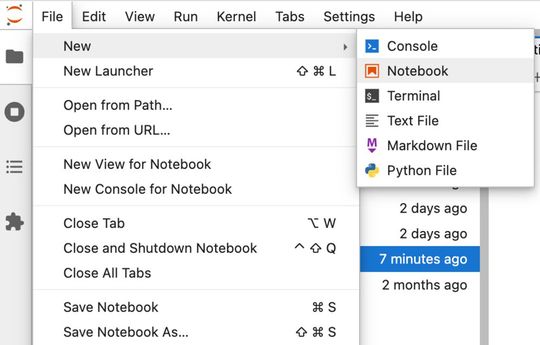
Neue Notebooks sind schnell erstellt.
(Bild: Rentrop / Jupyter.org)
Nun lässt sich über das Plus-Symbol oder über das Menü (File > New) ein neues Notebook anlegen. Alternativ ist es über dieses Menü möglich, reine Markdown- und Textdateien oder eine Python-Datei zu erstellen. Zudem können Terminal- und Konsolen-Fenster direkt im Programm geöffnet werden.
Jupyter Notebooks: Code, Rohtext und Markdown
JupyterLab speichert alle neuen Dateien automatisch im Ordner, in dem sich das Tool gerade befindet. Außerdem ordnet es sie als Reiter nebeneinander an. Diese Tabs dienen nur der Übersicht und können, wir bei Browsern, verschoben oder geschlossen werden. Der Inhalt bleibt dabei erhalten. Die Notebook-Datei hat die Endung .ipynb und bietet Eingabefelder für drei Arten von Content: Markdown-Text, reinen Text oder Code.
Wer den Block-Editor in Wordpress kennt, wird sich hier schnell zuhause fühlen; denn auch der Editor von JupyterLab setzt auf dieses Prinzip und ermöglicht die Neusortierung, das Verschieben, das Kopieren oder das nachträgliche Ändern des Block-Typs. Allerdings nennt Jupyter diese Blöcke nicht Blöcke, sondern „Zellen“. Auf diese Weise können bequem Dokumente erstellt werden, die nicht nur (ausführbaren) Code enthalten, sondern auch formatierten Text.
Code eingeben und ausführen
Grundsätzlich nimmt JupyterLab zunächst Code-Zellen an: Der Benutzer kann einfach den Code in die Zelle schreiben und anschließend auf die „Play“-Taste drücken, um ihn direkt auszuführen. Wichtig daran: Der richtige Kernel (= Programmiersprache) muss ausgewählt sein.
Standardmäßig verwendet JupyterLab Python. Um zum Beispiel C# zu verwenden, ist die Installation und Einrichtung von einem Drittanbieter-Kernel wie Dotnet (siehe ersten Beitrag) notwendig. Anschließend lässt sich der Kernel über die Menüzeile Kernel > Change Kernel oder durch Klick auf den Kernel-Typen im Notebook für das gesamte Notebook umschalten.
Ein erster Python-Befehl, zum Beispiel das beinahe obligatorische …
print("Hello World")
… erzeugt im Notebook nach Klick auf die Play-Taste die gewünschte Ausgabe „Hello World“. Natürlich lassen sich hier auch weit komplexere „Schnipsel“ oder ganze Programmteile in einzelnen Zellen eingegeben und ausführen.
Markdown- und Textfelder erstellen
In zusätzlichen Zellen können jetzt weitere Code-Schnipsel oder Text eingegeben werden. Um erklärenden Text zu schreiben, reicht es aus, diesen wahlweise in Markdown oder als reinen Text in ein neues Feld einzugeben. Gerade Markdown-Text ist eine wunderbare Möglichkeit, direkt formatierten Text zu erstellen. IBM hat hierzu ein praktisches Cheat-Sheet veröffentlicht.
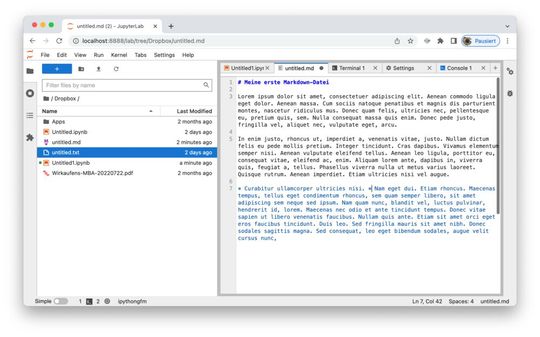
Jupyter unterstützt auch ergänzende Markdown-Dokumente außerhalb der Notebooks.
(Bild: Rentrop / Jupyter.org)
Per Markdown finden auch mathematische Symbole über LaTeX, Hyperlinks, Listen und andere Elemente ihren Weg ins Notebook. Wichtig dabei: Die jeweilige Zelle muss auf den entsprechenden Eingabetyp umgeschaltet werden: Dazu muss die Zelle markiert und auf das Feld „Code“ geklickt werden: Hier ist die Auswahl von Markdown möglich. Erst anschließend gibt der Block nach Klick auf den Play-Knopf das korrekte Ergebnis aus.
Zellen erstellen, verschieben und löschen
Vorhandene Zellen können jederzeit innerhalb des Notebooks verschoben werden, zudem erlaubt der Editor die Erstellung neuer Code-Zellen jeweils oberhalb oder unterhalb des gerade aktiven Blocks. Ein vorhandener Block kann zudem mit einem Klick kopiert oder gelöscht werden. Für sämtliche Funktionen gibt es zudem praktische Shortcuts, die die Steuerung von JupyterLab ohne lästiges Mausschubsen erlauben.
Stand: 08.12.2025
Es ist für uns eine Selbstverständlichkeit, dass wir verantwortungsvoll mit Ihren personenbezogenen Daten umgehen. Sofern wir personenbezogene Daten von Ihnen erheben, verarbeiten wir diese unter Beachtung der geltenden Datenschutzvorschriften. Detaillierte Informationen finden Sie in unserer Datenschutzerklärung.
Einwilligung in die Verwendung von Daten zu Werbezwecken
Ich bin damit einverstanden, dass die Vogel IT-Medien GmbH, Max-Josef-Metzger-Straße 21, 86157 Augsburg, einschließlich aller mit ihr im Sinne der §§ 15 ff. AktG verbundenen Unternehmen (im weiteren: Vogel Communications Group) meine E-Mail-Adresse für die Zusendung von Newslettern und Werbung nutzt. Auflistungen der jeweils zugehörigen Unternehmen können hier abgerufen werden.
Der Newsletterinhalt erstreckt sich dabei auf Produkte und Dienstleistungen aller zuvor genannten Unternehmen, darunter beispielsweise Fachzeitschriften und Fachbücher, Veranstaltungen und Messen sowie veranstaltungsbezogene Produkte und Dienstleistungen, Print- und Digital-Mediaangebote und Services wie weitere (redaktionelle) Newsletter, Gewinnspiele, Lead-Kampagnen, Marktforschung im Online- und Offline-Bereich, fachspezifische Webportale und E-Learning-Angebote. Wenn auch meine persönliche Telefonnummer erhoben wurde, darf diese für die Unterbreitung von Angeboten der vorgenannten Produkte und Dienstleistungen der vorgenannten Unternehmen und Marktforschung genutzt werden.
Meine Einwilligung umfasst zudem die Verarbeitung meiner E-Mail-Adresse und Telefonnummer für den Datenabgleich zu Marketingzwecken mit ausgewählten Werbepartnern wie z.B. LinkedIN, Google und Meta. Hierfür darf die Vogel Communications Group die genannten Daten gehasht an Werbepartner übermitteln, die diese Daten dann nutzen, um feststellen zu können, ob ich ebenfalls Mitglied auf den besagten Werbepartnerportalen bin. Die Vogel Communications Group nutzt diese Funktion zu Zwecken des Retargeting (Upselling, Crossselling und Kundenbindung), der Generierung von sog. Lookalike Audiences zur Neukundengewinnung und als Ausschlussgrundlage für laufende Werbekampagnen. Weitere Informationen kann ich dem Abschnitt „Datenabgleich zu Marketingzwecken“ in der Datenschutzerklärung entnehmen.
Falls ich im Internet auf Portalen der Vogel Communications Group einschließlich deren mit ihr im Sinne der §§ 15 ff. AktG verbundenen Unternehmen geschützte Inhalte abrufe, muss ich mich mit weiteren Daten für den Zugang zu diesen Inhalten registrieren. Im Gegenzug für diesen gebührenlosen Zugang zu redaktionellen Inhalten dürfen meine Daten im Sinne dieser Einwilligung für die hier genannten Zwecke verwendet werden. Dies gilt nicht für den Datenabgleich zu Marketingzwecken.
Recht auf Widerruf
Mir ist bewusst, dass ich diese Einwilligung jederzeit für die Zukunft widerrufen kann. Durch meinen Widerruf wird die Rechtmäßigkeit der aufgrund meiner Einwilligung bis zum Widerruf erfolgten Verarbeitung nicht berührt. Um meinen Widerruf zu erklären, kann ich als eine Möglichkeit das unter https://contact.vogel.de abrufbare Kontaktformular nutzen. Sofern ich einzelne von mir abonnierte Newsletter nicht mehr erhalten möchte, kann ich darüber hinaus auch den am Ende eines Newsletters eingebundenen Abmeldelink anklicken. Weitere Informationen zu meinem Widerrufsrecht und dessen Ausübung sowie zu den Folgen meines Widerrufs finde ich in der Datenschutzerklärung.
Besonders wichtig sind hier die Buchstaben M, R und Y: Diese ermöglichen das schnelle Umschalten der aktiven Zellen zu Markdown (M), Rohtext (R) oder Code (Y). Auf diese Weise kann ein entsprechendes Notebook schnell und effektiv gefüllt werden. Das Notebook wird dabei automatisch gespeichert. Soll das nicht passieren, lässt sich die Autosave-Funktion aber auch bequem über das Menü unter Settings durch die Entfernung des Hakens „Autosave Documents“ abschalten.
Notebooks teilen und exportieren
JupyterLab bietet eine Reihe von Möglichkeiten, Notebooks zu teilen und zu exportieren. Sei es, um sie mit mehreren Nutzern zu bearbeiten, sei es, um sie zu veröffentlichen. So können die Ordner oder einzelne Notebooks zum Beispiel über beliebige Cloud-Dienste freigegeben werden.
Notebook-Dateien seit JupyterLab 3.1 setzen zudem auf das yjs-Framework für die Echtzeit-Kollaboration, wodurch Änderungen nachgehalten werden. Alternativ bietet sich die Extension Jupyter-Link-Share an, die die Freigabe innerhalb eines Netzwerks deutlich erleichtert. Anwender, die über das Internet zusammenarbeiten, können sich auch mit Github behelfen, das die Jupyter-Notebooks auch im Browser rendern kann.
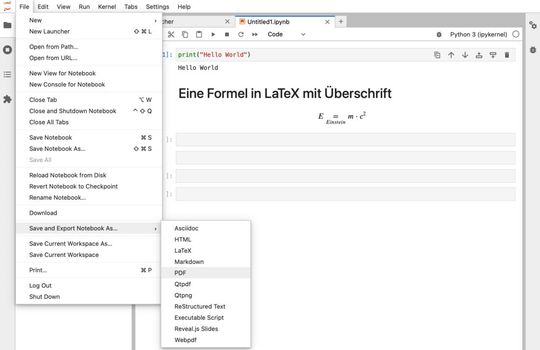
Die Exportfunktion gibt Anwendern zahlreiche praktische Optionen.
(Bild: Rentrop / Jupyter.org)
Um das Notebook als Markdown, PDF oder HTML auszugeben, gibt es zudem die Export-Funktion: Diese erlaubt mittels nbconvert und der für das jeweilige System verfügbaren LaTeX-Variante – etwa MiKTeX für Windows, MacOS und Linux – die Ausgabe in das entsprechende Dateiformat.
Praktisch für viele Anwendungsszenarien
Die hohe Flexibilität von JupyterLab hilft dabei, Entwicklungsschritte und Code zu entwickeln, zu testen, zu erforschen oder zu dokumentieren. Dadurch ist das Tool ein praktischer Helfer für jeden Nutzer, der sich mit Software-Code beschäftigt. Natürlich sind das längst nicht alle Anwendungszwecke.
Jupyter kann sich zum Beispiel auch als wichtiges Werkzeug für die Datenanalyse, Anleitungen oder den Journalismus anbieten. Kein Wunder also, dass viele namhafte Unternehmen und Organisationen, darunter etwa die renommierte Berkeley-Universität in Kalifornien, IBM, Google oder auch Oracle, Jupyter einsetzen.




:quality(80)/p7i.vogel.de/wcms/c5/45/c54568adfee2a4c6ed992a94abebdb5e/0126992413v1.jpeg "Die souveräne Cloud ermöglicht es, sensible Daten rechtskonform und unter größerer Kontrolle des Kunden zu speichern und zu verarbeiten. (Bild: © Catsby_Art – stock.adobe.com / KI-generiert)")
:quality(80)/p7i.vogel.de/wcms/13/3f/133f5ccfbd6ce74a4f52ca35ea85669f/0127552212v1.jpeg "Alle Gewinner der IT-Awards 2025 unserer Insider-Portale: ausgezeichnet mit Platin, Gold und Silber in jeweils sechs Kategorien – gewählt von unseren Leserinnen und Lesern. (Bild: Manuel Emme Fotografie)")
:quality(80)/p7i.vogel.de/wcms/43/e4/43e42f37cc71f12e6ae46717e700644e/0126701619v1.jpeg "Wer sind die Gewinner unserer großen Leserwahl? CloudComputing-Insider verleiht heute die IT-Awards 2025 in sechs Kategorien. (Bild: Vogel IT-Medien GmbH)")
:quality(80)/p7i.vogel.de/wcms/e8/38/e8387251b85fc72e0f56d2fa1915043d/0129328744v2.jpeg "Law as Code bezeichnet die digitaltaugliche Bereitstellung des Rechts als ausführbarer Code und ermöglicht so die systematische Umsetzung von Gesetzen in maschinenlesbare Form. (Bild: © InfiniteFlow - stock.adobe.com)")
:quality(80)/p7i.vogel.de/wcms/95/d6/95d6c599b3ff7ee542b413a6bf68af69/0129076535v2.jpeg "Der Begriff Supercloud beschreibt im Wesentlichen die nächste Evolutionsstufe des Cloud Computings und der Multicloud. (Bild: © Khela - stock.adobe.com)")
:quality(80)/p7i.vogel.de/wcms/a7/08/a70864697c140742ad03eda65f774709/0129076511v2.jpeg "Nicht eindeutig definierbar: Der Begriff Neocloud beschreibt eine aufstrebende Cloud-Kategorie – wahlweise für KI-Workloads oder Cloud-Angebote mit speziellen Souveränitätsmerkmalen. (Bild: © ImageFlow - stock.adobe.com)")
:quality(80)/p7i.vogel.de/wcms/29/47/29477f16efc759807b6fdf2a4b637128/0129963146v1.jpeg "Auch wenn zunehmend die Codegenerierenden Eigenschaften von generativer KI im Vordergrund stehen, soll das die Bedeutung von Software-Entwicklern nicht schmälern. Denn diese KI-Tools eignen sich in erster Linie für das Übernehmen von Routineaufgaben. Dies eröffnt den Entiwcklern selbst neuen gestalterischen Spielraum für immer komplexere und anspruchsvollere Aufgaben. (Bild: Dall-E / KI-generiert)")
:quality(80)/p7i.vogel.de/wcms/ff/70/ff70c7f23fc33c7e7577a89152d3657b/0130161986v1.jpeg "Nextcloud lässt sich mit Nextcloud Office zu einer vollwertigen, webbasierten Office-Lösung erweitern. (Bild: © alphaspirit - stock.adobe.com)")
:quality(80)/p7i.vogel.de/wcms/f7/b6/f7b6c755a7a9d48dcc120f9874337b75/0130157684v1.jpeg "Just the Browser entfernt KI-Funktionen, die Übermittlung von Telemetriedaten, gesponserte Inhalte, Produktintegrationen und andere Störfaktoren aus Desktop-Webbrowsern. (Bild: © ruslan_khismatov - stock.adobe.com)")
:quality(80)/p7i.vogel.de/wcms/f5/9a/f59ab03f2bb75f067ee0947bfd9899b9/0130120547v1.jpeg "Startseite des neuen Entwicklerportals Obwyse.dev. (Bild: Oxseed)")
:quality(80)/p7i.vogel.de/wcms/9f/73/9f734921aa9def56de7534d60f2ec06e/0130042672v1.jpeg "Banken mit fragmentierten IT-Systemen und fehlender Front-to-Back-Strategie riskieren aus DORA regulatorische Sanktionen. (Bild: © Best_Seller - stock.adobe.com / KI-generiert)")
:quality(80)/p7i.vogel.de/wcms/6b/12/6b12c1086536e0c29ce20e479bf1becc/0129742542v1.jpeg "Susanne Arndt von FTI Consulting sieht das Fundament vieler Organisationen angesichts von Veränderungsmüdigkeit und Vertrauensverlust ernsthaft in Gefahr. (Bild: AndiWerner.com)")
:quality(80)/p7i.vogel.de/wcms/07/7a/077a23a7c4d326536b145a18304aa2d5/0129989785v2.jpeg "Standardisierte Vorlagen schaffen einheitliche Compliance-Abläufe, reduzieren Fehler und verkürzen Audits messbar. (Bild: © Pixels Hunter - stock.adobe.com)")
:quality(80)/p7i.vogel.de/wcms/fc/3c/fc3c5f87958f2a3383e439868b2b9a69/0129675357v2.jpeg "Das BSI sorgt mit einem neuen Verfahren dafür, dass die Zertifizierung auch nach Software-Updates belastbar bleibt. (Bild: frei lizenziert)")
:quality(80)/p7i.vogel.de/wcms/b0/c2/b0c2bbcc9799f236b4600fbe3a5b639c/0130169882v1.jpeg "Der Digital Leader Summit geht in die achte Runde. Im malerischen Berchtesgarden kommen Führungskräfte aus der IT-Branche zusammen. (Bild: Vogel IT-Akademie)")
:quality(80)/p7i.vogel.de/wcms/63/82/6382ebb385aecb24bbab7db2e689d503/0130142612v1.jpeg "In einer erfolgreichen hybriden Multicloud-Architektur dient die Private Cloud als zuverlässiger, leistungsstarker und cybersicherer Kern. (Bild: frei lizenziert Gerd Altmann)")
:quality(80)/p7i.vogel.de/wcms/6b/44/6b448c9c64342e98523b8e6900184157/0130084176v1.jpeg "Der Weg in die KI-gestützte Zukunft führt nicht über eine blinde Auslagerung von Verantwortung, sondern über eine bewusste und strategische Gestaltung der eigenen digitalen Infrastruktur. (Bild: © Blue Planet Studio - stock.adobe.com)")
:quality(80)/p7i.vogel.de/wcms/c3/35/c3355fe57641b90823e1ec88e132d77a/0130411559v1.jpeg "CloudFest 2026: Zum Familientreffen der Hosting-Branche trafen sich mehr als 10.000 Teilnehmende im Europa-Park Rust. (Bild: Rene Lamb Fotodesign)")
:quality(80)/p7i.vogel.de/wcms/25/7b/257b93e212ba127a71db42d4e46c08aa/0129380266v1.jpeg "Cohesity Data Cloud: Werden beim Scan verdächtige Dateien gefunden, werden diese mit Kompromittierungsindikatoren angezeigt. (Bild: Cohesity)")
:quality(80)/p7i.vogel.de/wcms/32/7b/327b440496ca084acbada47c77658426/0130038951v1.jpeg "Ein IT-Carve-out gleicht der Operation am offenen Herzen: Die präzise Trennung von IT-Systemen und Daten sichert das Überleben im unabhängigen Weiterbetrieb. (Bild: © Tobilander - stock.adobe.com)")
:quality(80)/p7i.vogel.de/wcms/04/5b/045b2a2377281669c8c9b8d46ff801dc/0130002990v1.jpeg "Fairscan verspricht Scans immer und überall – ohne Werbung, Kontopflicht oder Tracking. (Bild: Fairscan)")
:quality(80)/p7i.vogel.de/wcms/1a/aa/1aaa631dd70260682b38fcb84f7178a2/0129858760v1.jpeg "Der aktuelle Cloud Storage Index 2026 von Wasabi zeigt geringen ROI bei KI-Projekten und massive Budget-Überschreitung durch unvorhergesehene Gebühren. (Bild: © Seventyfour - stock.adobe.com)")
:quality(80)/p7i.vogel.de/wcms/61/dd/61dda96c07a20d7a1ec6f164a39f0092/0130433482v1.jpeg "Achim Weiß, CEO von Ionos (l.), und Frank Karlitschek, CEO von Nextcloud, präsentieren die souveräne Open-Source-Office-Suite Euro-Office, vor politischen Vertretern in Berlin. (Bild: Nextcloud)")
:quality(80)/p7i.vogel.de/wcms/6f/e2/6fe252d5a13f98b6d06e002e27905339/0130146769v1.jpeg "SEO ist die technische Eintrittskarte dafür, dass die eigenen Informationen und Produkte von KI-Systemen überhaupt erst als qualitativ hochwertig eingestuft und verarbeitet werden. (Bild: © Sebelas Studio - stock.adobe.com / KI-generiert)")
:quality(80)/p7i.vogel.de/wcms/cd/81/cd818511a315c793e54b9c8aa7b1b1c3/0130078997v1.jpeg "KI-Initiativen in hybriden Cloud-Szenarien, insbesondere SAP S/4HANA Cloud & Datasphere, scheitern oft an der Architektur. (Bild: © Justlight - stock.adobe.com / KI-generiert)")
:fill(fff,0)/p7i.vogel.de/companies/68/2d/682dd583dcc4c/fsas-afc-horizontal-2-positive-rgb-nov24.png "fsas-afc-horizontal-2-positive-rgb-nov24 (Fsas)")
:quality(80)/p7i.vogel.de/wcms/6d/0d/6d0d974f57211353c1927be16fc1e3cc/0125924474v1.jpeg "Mit der Nextcloud-App „Passwords“ lassen sich Kennwörter sicher speichern, verschlüsseln und mit anderen Nutzern teilen – inklusive 2FA, QR-Code-Freigabe und Versionsverlauf. (Bild: © vinnstock - stock.adobe.com)")
:quality(80)/p7i.vogel.de/wcms/89/b4/89b4690cd3e1b7aead8bf3cc642bf8bc/0127487004v1.jpeg "Das Nextcloud-Update Hub 25 Autumn stärkt die digitale Souveränität durch Self-Hosting, offene Standards und lokale KI-Verarbeitung. (Bild: © deagreez - stock.adobe.com)")