Ein paar Gehversuche im Editor-Modus von Figma zeigen wohl am besten, wie das kollaborative Design-Tool funktioniert und was sich damit anstellen lässt. Dabei wird auch ersichtlich, warum die Anwendung anfänglich etwas verworren erscheint.
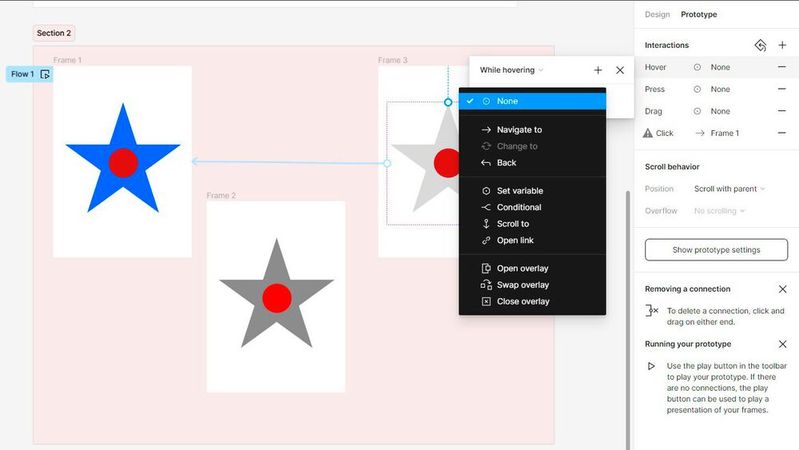
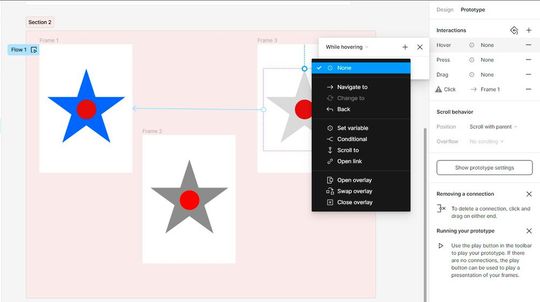
Interaktionen im Prototyping-Modus von Figma.
(Bild: Lang / Figma)
Figma kann beides: Auf den ersten Blick begeistern und (v)erschrecken. Die bunte Fassade, die Demo-Projekte, das umfangreiche Angebot an Erweiterungen und Design-Elementen aus der Community schaffen schnell das gewisse Haben-Wollen-Gefühl.
UI- und UX-Design mit Figma
Für Verwirrung sorgen im Figma-Kontext vor allem zwei Aspekte: Öffnet man zum Beispiel ein größere Community-Vorlage, landet man bisweilen in einer schier unendlich herausgezoomten Ansicht, bei der man sich zunächst fragen muss, wie diese denn zu nutzen ist –Erwartungskonformität steht hier jedenfalls nicht im Vordergrund. Auf der anderen Seite steht die Sprache.
Figma setzt im Grunde auf ein sehr simples Konzept was den Aufbau eines App-Designs angeht. In Artikeln, der Dokumentation, Erweiterungen, Foren usw. werden die simplen Editor-Elemente jedoch häufig mit generischen Begrifflichkeiten aus der Designwelt ersetzt. Beispielsweise ist häufig von Containern die Rede, die es als Element aber gar nicht gibt – gemeint ist hier eine jedwede Gruppe von Elementen, dort ein übergeordneter Rahmen.
Im Folgenden ist praktisch nachvollziehbar, wie sich Figma-Projekte grundsätzlich zusammensetzen. Wichtig dabei: Figma gibt nicht wirklich vor, wie Assets, Screens, Styles etc. letztlich zu einem App-Prototypen, einer Bibliothek oder einer Website zusammenwachsen müssen. Vielmehr liefert es einen Werkzeugkasten und eine Leinwand. Die Basics dabei lauten:
Styles anlegen und anwenden
Komponenten, Varianten und Instanzen
Gliederung in Section und Frames
Prototyping
Das Ganze ist ein wenig kleinteilig, abstrakt und nicht unbedingt ästhetisch ansprechend, illustriert aber den oder zumindest einen Arbeitsansatz – eben durch Verzicht auf alles Überflüssige oder Optionale.
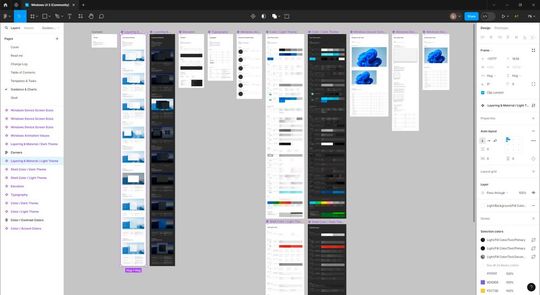
Windows-UI-Design-Elemente – in erschlagender Größenordnung.
(Bild: Lang / Figma)
Damit klar wird, warum ein Einstieg über die Basics hilfreicher ist, als direkt mit einem Framework anzufangen, hier ein Screenshot der Community-Erweiterung zu Windows UI. Diese Art der Präsentation ist üblich, etwas gewöhnungsbedürftig, muss aber nicht zwangsläufig auch so genutzt werden. Für erste Schritte ist so ein Mammutprojekt sicherlich nicht optimal.
Styles in Figma
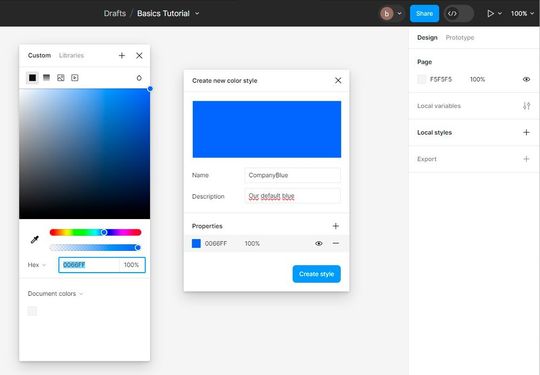
Einfache Farb-Styles.
(Bild: Lang / Figma)
Die Arbeit mit Styles ist einfach und für den Einstieg ein guter erster Schritt. Styles gibt es separat für Farben, Texte, Effekte und Raster. Für unser Beispiel sollen zunächst zwei Farb-Stile genügen: „CompanyBlue“ und „CompanyRed“ als Standardfarben. Styles lassen sich über den Punkt „Local styles“ in der rechten Toolbar erstellen.
Wenn Sie nun ein beliebiges Objekt anwählen oder zeichnen, hier etwa ein Rechteck, lassen sich die Stile über das 4-Punkte-Symbol darauf anwenden. Stile funktionieren also wie vereinfachtes CSS.
Komponenten, Varianten, Instanzen
Eben wurde noch ein simples Rechteck mit einem Style verknüpft. Möchte man erreichen, dass ein solches Objekt nun mehrfach im Projekt vorkommt, sollte es wiederverwendbar sein. In Figma heißt das: Es muss zu einer Komponente gemacht werden. Komponenten lassen sich dann auch mit anderen geteilt werden.
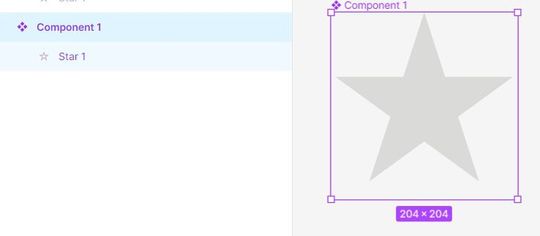
Komponente mit nur einem Element.
(Bild: Lang / Figma)
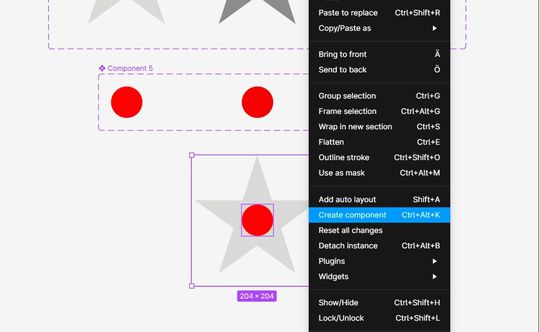
Als Beispiel soll hier ein Stern herhalten, der schlicht via Kontextmenü zu einer Komponente gemacht wird. Hier im Bild links findet sich dann auch direkt die nun hierarchische Darstellung, quasi „Stern 1 in Komponente 1“.
Freilich dürfen Komponenten auch mehrere Elemente beinhalten, aber dazu später mehr. Wenn Sie diese Komponente nun an einigen Stellen platzieren wollen, geht das wahlweise per Copy-and-Paste oder per Alt+Drag mit der Maus. Dabei werden allerdings keine wirklichen Kopien der Komponenten erzeugt, sondern Instanzen. Ändert sich die Hauptkomponente, ändert sich die Instanz. Hier besteht eine Abhängigkeit.
Nun ist es üblich, derlei Bausteine in Varianten einzusetzen, die sich ein wenig unterscheiden. Varianten lassen sich auf zwei Wegen anlegen. Die sichere Variante besteht darin, über das Kontextmenü „Main component/Add variant“ auszuwählen. Alternativ kann man zunächst manuell die gewünschten Objekte erstellen und jedes einzelne in eine Komponente konvertieren, alle Komponenten-Varianten markieren und dann auf „Combine as variants“ in der rechten Werkzeugleiste klicken.
Komponenten als Varianten.
(Bild: Lang / Figma)
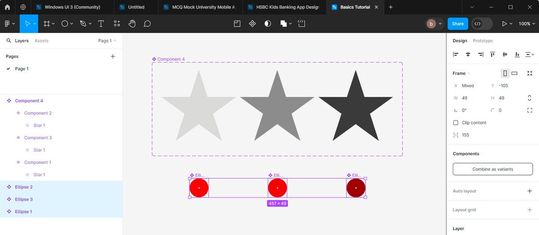
Im Bild sind nun drei Sterne zu sehen, die bereits als Varianten kombiniert wurden, sowie drei ausgewählte Ellipsen-Komponenten, die noch kombiniert werden müssen. Erneut links im Bild die hierarchische Darstellung: Alle Komponenten-Varianten landen unter einem gemeinsamen Dach. Das macht auch die Verwaltung langfristig deutlich übersichtlicher.
Bevor Varianten nun „angewandt“ werden, erhöhen wir die Komplexität etwas: Gewünscht ist ein Gebilde aus Stern und Ellipse oben drauf. Ziehen Sie also beispielsweise mit gedrückter ALT-Taste beliebige Stern- und Ellipsen-Komponenten-Varianten an die gewünschte Stelle und arrangieren Sie die beiden Ebenen – zum Beispiel mit den Ausrichtungswerkzeugen oben rechts in der Toolbar.
Stand: 08.12.2025
Es ist für uns eine Selbstverständlichkeit, dass wir verantwortungsvoll mit Ihren personenbezogenen Daten umgehen. Sofern wir personenbezogene Daten von Ihnen erheben, verarbeiten wir diese unter Beachtung der geltenden Datenschutzvorschriften. Detaillierte Informationen finden Sie in unserer Datenschutzerklärung.
Einwilligung in die Verwendung von Daten zu Werbezwecken
Ich bin damit einverstanden, dass die Vogel IT-Medien GmbH, Max-Josef-Metzger-Straße 21, 86157 Augsburg, einschließlich aller mit ihr im Sinne der §§ 15 ff. AktG verbundenen Unternehmen (im weiteren: Vogel Communications Group) meine E-Mail-Adresse für die Zusendung von Newslettern und Werbung nutzt. Auflistungen der jeweils zugehörigen Unternehmen können hier abgerufen werden.
Der Newsletterinhalt erstreckt sich dabei auf Produkte und Dienstleistungen aller zuvor genannten Unternehmen, darunter beispielsweise Fachzeitschriften und Fachbücher, Veranstaltungen und Messen sowie veranstaltungsbezogene Produkte und Dienstleistungen, Print- und Digital-Mediaangebote und Services wie weitere (redaktionelle) Newsletter, Gewinnspiele, Lead-Kampagnen, Marktforschung im Online- und Offline-Bereich, fachspezifische Webportale und E-Learning-Angebote. Wenn auch meine persönliche Telefonnummer erhoben wurde, darf diese für die Unterbreitung von Angeboten der vorgenannten Produkte und Dienstleistungen der vorgenannten Unternehmen und Marktforschung genutzt werden.
Meine Einwilligung umfasst zudem die Verarbeitung meiner E-Mail-Adresse und Telefonnummer für den Datenabgleich zu Marketingzwecken mit ausgewählten Werbepartnern wie z.B. LinkedIN, Google und Meta. Hierfür darf die Vogel Communications Group die genannten Daten gehasht an Werbepartner übermitteln, die diese Daten dann nutzen, um feststellen zu können, ob ich ebenfalls Mitglied auf den besagten Werbepartnerportalen bin. Die Vogel Communications Group nutzt diese Funktion zu Zwecken des Retargeting (Upselling, Crossselling und Kundenbindung), der Generierung von sog. Lookalike Audiences zur Neukundengewinnung und als Ausschlussgrundlage für laufende Werbekampagnen. Weitere Informationen kann ich dem Abschnitt „Datenabgleich zu Marketingzwecken“ in der Datenschutzerklärung entnehmen.
Falls ich im Internet auf Portalen der Vogel Communications Group einschließlich deren mit ihr im Sinne der §§ 15 ff. AktG verbundenen Unternehmen geschützte Inhalte abrufe, muss ich mich mit weiteren Daten für den Zugang zu diesen Inhalten registrieren. Im Gegenzug für diesen gebührenlosen Zugang zu redaktionellen Inhalten dürfen meine Daten im Sinne dieser Einwilligung für die hier genannten Zwecke verwendet werden. Dies gilt nicht für den Datenabgleich zu Marketingzwecken.
Recht auf Widerruf
Mir ist bewusst, dass ich diese Einwilligung jederzeit für die Zukunft widerrufen kann. Durch meinen Widerruf wird die Rechtmäßigkeit der aufgrund meiner Einwilligung bis zum Widerruf erfolgten Verarbeitung nicht berührt. Um meinen Widerruf zu erklären, kann ich als eine Möglichkeit das unter https://contact.vogel.de abrufbare Kontaktformular nutzen. Sofern ich einzelne von mir abonnierte Newsletter nicht mehr erhalten möchte, kann ich darüber hinaus auch den am Ende eines Newsletters eingebundenen Abmeldelink anklicken. Weitere Informationen zu meinem Widerrufsrecht und dessen Ausübung sowie zu den Folgen meines Widerrufs finde ich in der Datenschutzerklärung.
Aus Varianten kombinierte, neue Komponente.
(Bild: Lang / Figma)
Diese Kombination aus Stern und Kreis wird nun, wie vorne zu sehen, abermals zu einer Komponente konvertiert. Nun ist es an der Zeit, alle bisherigen Elemente zu kombinieren. Sterne und Ellipsen sind bislang händisch eingefärbt – besser wären natürlich die anfangs erstellten Stile. Also werden Variante 3 der Stern-Komponente und Variante 3 der Ellipsen-Komponente auf unser Standard-Blau beziehungsweise Standard-Rot gesetzt.
Komponente aus zwei Instanzen, eingefärbt über Stile.
(Bild: Lang / Figma)
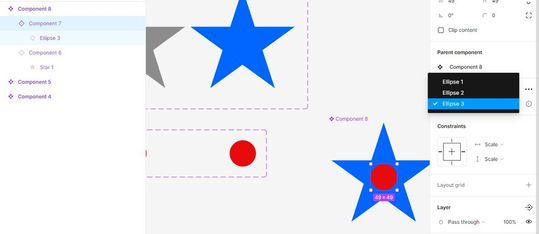
Markiert man nun die neue Komponente (Ellipse auf Stern), lassen sich die Varianten von Ellipse und Stern beliebig verändern. Hier im Bild wurde entsprechend die jeweils dritte Variante ausgewählt, die über die zugeordneten Stile nun Blau und Rot zeigen.
Diese neue, finale Komponente lässt sich nun verändern, indem entweder andere Varianten gewählt oder die Varianten der Hauptkomponenten selbst verändert werden – oder die zugeordneten Stile. Über Variablen statt Styles ließe sich all dies noch komplexer gestalten, um etwa Abhängigkeiten zwischen Einstellungen zu schaffen. Relevant wird das allerdings erst bei größeren Projekten, zudem sind Variablen derzeit noch ein Beta-Feature.
Section und Frames
Nun wird es bündig und simpel. Bislang liegen alle Elemente auf dem Canvas, der nackten Leinwand, auf Seite 1 – für ein zweites Canvas bräuchte es dann eine Seite 2.
Komponenten in einer eigenen Sektion.
(Bild: Lang / Figma)
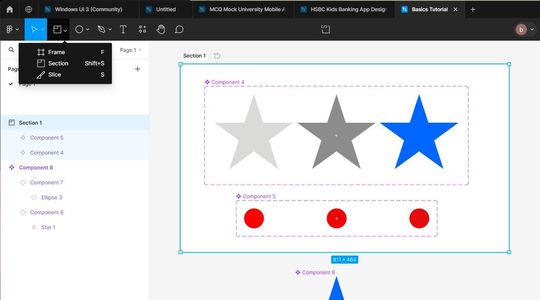
Auf dem Canvas selbst gibt es zwei wesentliche Elemente für die Strukturierung: Frame und Section. Die Section dient vor allem für die eigene Planung und Übersicht. In unserem simplen Beispiel könnten zum Beispiel die Komponenten und Varianten in eine eigene Sektion gepackt werden. Diese lässt sich einfach um die vorhandenen Elemente ziehen.
Ein Frame wiederum steht – in der Regel – für die einzelnen Screens einer App oder Webseite. Daher stehen bei Klick auf das Frame-Tool auch Voreinstellungen wie „Desktop“ oder „MacBook Air“ mit entsprechenden Ausmaßen zur Verfügung. Die endgültige blau-rote Komponente landet daher in einem solchen Frame – die Basis für das Prototyping.
Prototyping
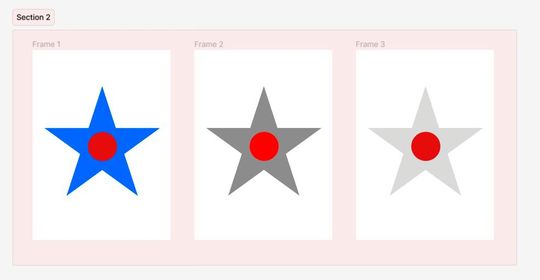
Drei Frames als Prototyping-Basis.
(Bild: Lang / Figma)
Ein einzelner Frame/Screen macht natürlich noch keine App, der Aufruf des Prototyping würde lediglich genau diesen Frame anzeigen. Für eine simple Demo genügt es, den Frame ein paarmal zu duplizieren und die Varianten ein wenig durcheinander zu würfeln – hier der Übersicht halber alles verpackt in einer neuen Section.
Sobald der Prototyping-Modus oben rechts in der Toolbar aktiviert ist, können per Maus Verbindungen zwischen den einzelnen Frames beziehungsweise Komponenten gezogen werden. Alternativ können Sie die Interaktionen ebenfalls über die Toolbar definieren. Neben der reinen Navigation zwischen den Komponenten lassen sich an dieser Stelle auch Variablen manipulieren, Abfragen starten, Links aufrufen und so weiter.
Interaktionen im Prototyping-Modus von Figma.
(Bild: Lang / Figma)
Nun fehlt nur noch ein letzter Schritt: Ausprobieren! Über das kleine Play-Icon direkt bei „Frame 1“ lässt sich der eben erstellte Flow, wie derlei Klick-Interaktionen in Figma heißen, starten. Sie landen also in einem interaktiven Vorschaufenster. In diesem Beispiel-Flow führt schlicht Frame 1 zu Frame 2, dieser zu Frame 3 und der wieder zu Frame 1.
Freilich gibt es noch etliche Funktionen zu entdecken, aber die Basics sind damit erledigt. Im nächsten und letzten Teil der Serie geht es dann an den Community-Content: Eine kleine Entdeckungsreise und Tipps zum Umgang mit den Erweiterungen.




:quality(80)/p7i.vogel.de/wcms/c5/45/c54568adfee2a4c6ed992a94abebdb5e/0126992413v1.jpeg "Die souveräne Cloud ermöglicht es, sensible Daten rechtskonform und unter größerer Kontrolle des Kunden zu speichern und zu verarbeiten. (Bild: © Catsby_Art – stock.adobe.com / KI-generiert)")
:quality(80)/p7i.vogel.de/wcms/13/3f/133f5ccfbd6ce74a4f52ca35ea85669f/0127552212v1.jpeg "Alle Gewinner der IT-Awards 2025 unserer Insider-Portale: ausgezeichnet mit Platin, Gold und Silber in jeweils sechs Kategorien – gewählt von unseren Leserinnen und Lesern. (Bild: Manuel Emme Fotografie)")
:quality(80)/p7i.vogel.de/wcms/43/e4/43e42f37cc71f12e6ae46717e700644e/0126701619v1.jpeg "Wer sind die Gewinner unserer großen Leserwahl? CloudComputing-Insider verleiht heute die IT-Awards 2025 in sechs Kategorien. (Bild: Vogel IT-Medien GmbH)")
:quality(80)/p7i.vogel.de/wcms/e8/38/e8387251b85fc72e0f56d2fa1915043d/0129328744v2.jpeg "Law as Code bezeichnet die digitaltaugliche Bereitstellung des Rechts als ausführbarer Code und ermöglicht so die systematische Umsetzung von Gesetzen in maschinenlesbare Form. (Bild: © InfiniteFlow - stock.adobe.com)")
:quality(80)/p7i.vogel.de/wcms/95/d6/95d6c599b3ff7ee542b413a6bf68af69/0129076535v2.jpeg "Der Begriff Supercloud beschreibt im Wesentlichen die nächste Evolutionsstufe des Cloud Computings und der Multicloud. (Bild: © Khela - stock.adobe.com)")
:quality(80)/p7i.vogel.de/wcms/a7/08/a70864697c140742ad03eda65f774709/0129076511v2.jpeg "Nicht eindeutig definierbar: Der Begriff Neocloud beschreibt eine aufstrebende Cloud-Kategorie – wahlweise für KI-Workloads oder Cloud-Angebote mit speziellen Souveränitätsmerkmalen. (Bild: © ImageFlow - stock.adobe.com)")
:quality(80)/p7i.vogel.de/wcms/f7/b6/f7b6c755a7a9d48dcc120f9874337b75/0130157684v1.jpeg "Just the Browser entfernt KI-Funktionen, die Übermittlung von Telemetriedaten, gesponserte Inhalte, Produktintegrationen und andere Störfaktoren aus Desktop-Webbrowsern. (Bild: © ruslan_khismatov - stock.adobe.com)")
:quality(80)/p7i.vogel.de/wcms/f5/9a/f59ab03f2bb75f067ee0947bfd9899b9/0130120547v1.jpeg "Startseite des neuen Entwicklerportals Obwyse.dev. (Bild: Oxseed)")
:quality(80)/p7i.vogel.de/wcms/6f/e2/6fe252d5a13f98b6d06e002e27905339/0130146769v1.jpeg "SEO ist die technische Eintrittskarte dafür, dass die eigenen Informationen und Produkte von KI-Systemen überhaupt erst als qualitativ hochwertig eingestuft und verarbeitet werden. (Bild: © Sebelas Studio - stock.adobe.com / KI-generiert)")
:quality(80)/p7i.vogel.de/wcms/61/dd/61dda96c07a20d7a1ec6f164a39f0092/0130433482v1.jpeg "Achim Weiß, CEO von Ionos (l.), und Frank Karlitschek, CEO von Nextcloud, präsentieren die souveräne Open-Source-Office-Suite Euro-Office, vor politischen Vertretern in Berlin. (Bild: Nextcloud)")
:quality(80)/p7i.vogel.de/wcms/9f/73/9f734921aa9def56de7534d60f2ec06e/0130042672v1.jpeg "Banken mit fragmentierten IT-Systemen und fehlender Front-to-Back-Strategie riskieren aus DORA regulatorische Sanktionen. (Bild: © Best_Seller - stock.adobe.com / KI-generiert)")
:quality(80)/p7i.vogel.de/wcms/6b/12/6b12c1086536e0c29ce20e479bf1becc/0129742542v1.jpeg "Susanne Arndt von FTI Consulting sieht das Fundament vieler Organisationen angesichts von Veränderungsmüdigkeit und Vertrauensverlust ernsthaft in Gefahr. (Bild: AndiWerner.com)")
:quality(80)/p7i.vogel.de/wcms/07/7a/077a23a7c4d326536b145a18304aa2d5/0129989785v2.jpeg "Standardisierte Vorlagen schaffen einheitliche Compliance-Abläufe, reduzieren Fehler und verkürzen Audits messbar. (Bild: © Pixels Hunter - stock.adobe.com)")
:quality(80)/p7i.vogel.de/wcms/fc/3c/fc3c5f87958f2a3383e439868b2b9a69/0129675357v2.jpeg "Das BSI sorgt mit einem neuen Verfahren dafür, dass die Zertifizierung auch nach Software-Updates belastbar bleibt. (Bild: frei lizenziert)")
:quality(80)/p7i.vogel.de/wcms/63/82/6382ebb385aecb24bbab7db2e689d503/0130142612v1.jpeg "In einer erfolgreichen hybriden Multicloud-Architektur dient die Private Cloud als zuverlässiger, leistungsstarker und cybersicherer Kern. (Bild: frei lizenziert Gerd Altmann)")
:quality(80)/p7i.vogel.de/wcms/6b/44/6b448c9c64342e98523b8e6900184157/0130084176v1.jpeg "Der Weg in die KI-gestützte Zukunft führt nicht über eine blinde Auslagerung von Verantwortung, sondern über eine bewusste und strategische Gestaltung der eigenen digitalen Infrastruktur. (Bild: © Blue Planet Studio - stock.adobe.com)")
:quality(80)/p7i.vogel.de/wcms/36/d2/36d2c361c0951cbd891c2821e1d46f91/0129770307v1.jpeg "Die IT-Investitionen in Deutschland steigen, führen aber auch zu höheren Erwartungen an messbare Mehrwerte. (Bild: © InfiniteFlow – stock.adobe.com)")
:quality(80)/p7i.vogel.de/wcms/c3/35/c3355fe57641b90823e1ec88e132d77a/0130411559v1.jpeg "CloudFest 2026: Zum Familientreffen der Hosting-Branche trafen sich mehr als 10.000 Teilnehmende im Europa-Park Rust. (Bild: Rene Lamb Fotodesign)")
:quality(80)/p7i.vogel.de/wcms/25/7b/257b93e212ba127a71db42d4e46c08aa/0129380266v1.jpeg "Cohesity Data Cloud: Werden beim Scan verdächtige Dateien gefunden, werden diese mit Kompromittierungsindikatoren angezeigt. (Bild: Cohesity)")
:quality(80)/p7i.vogel.de/wcms/32/7b/327b440496ca084acbada47c77658426/0130038951v1.jpeg "Ein IT-Carve-out gleicht der Operation am offenen Herzen: Die präzise Trennung von IT-Systemen und Daten sichert das Überleben im unabhängigen Weiterbetrieb. (Bild: © Tobilander - stock.adobe.com)")
:quality(80)/p7i.vogel.de/wcms/04/5b/045b2a2377281669c8c9b8d46ff801dc/0130002990v1.jpeg "Fairscan verspricht Scans immer und überall – ohne Werbung, Kontopflicht oder Tracking. (Bild: Fairscan)")
:quality(80)/p7i.vogel.de/wcms/1a/aa/1aaa631dd70260682b38fcb84f7178a2/0129858760v1.jpeg "Der aktuelle Cloud Storage Index 2026 von Wasabi zeigt geringen ROI bei KI-Projekten und massive Budget-Überschreitung durch unvorhergesehene Gebühren. (Bild: © Seventyfour - stock.adobe.com)")
:quality(80)/p7i.vogel.de/wcms/cd/81/cd818511a315c793e54b9c8aa7b1b1c3/0130078997v1.jpeg "KI-Initiativen in hybriden Cloud-Szenarien, insbesondere SAP S/4HANA Cloud & Datasphere, scheitern oft an der Architektur. (Bild: © Justlight - stock.adobe.com / KI-generiert)")
:quality(80)/p7i.vogel.de/wcms/06/fe/06fe0c1826d39fa021a40dad38629f34/0129912380v1.jpeg "Erst durch semantische Harmonisierung werden KI und Advanced Analytics realisierbar und ohne eine einheitliche Semantik bleibt der Einsatz von KI in der Industrie oft ein isoliertes Experiment ohne klaren ROI. (Bild: © shobakhul - stock.adobe.com / KI-generiert)")
:quality(80)/p7i.vogel.de/wcms/51/8e/518ee00754ece5a23001d17667f78888/0116414306.jpeg "UI- und UX-Design mit Figma, Teil 1 Figma – Design, Mockup, Prototyping und mehr Willkommen in der bunten Welt von Figma – auf den zweiten Blick aber wohl eher im Rabbit Hole. Was steckt hinter der Plattform, was kann sie und vor allem: Wie funktioniert sie?Weiterlesen(Bild: Lang / Figma)")
:quality(80)/p7i.vogel.de/wcms/8d/3f/8d3fcbedaeb33f4afd8d7e34500e842b/0116787726.jpeg "UI- und UX-Design mit Figma, Teil 2 Die Arbeit im Figma-Editor Ein paar Gehversuche im Editor-Modus von Figma zeigen wohl am besten, wie das kollaborative Design-Tool funktioniert und was sich damit anstellen lässt. Dabei wird auch ersichtlich, warum die Anwendung anfänglich etwas verworren erscheint.Weiterlesen(Bild: Lang / Figma)")
:quality(80)/p7i.vogel.de/wcms/09/1f/091f8e8b287907c6b733a65d7ba1c479/0117051188.jpeg "UI- und UX-Design mit Figma, Teil 3 Arbeiten mit Bibliotheken und Komponenten Vom kunterbunten Bonbon-Laden zum biederen Vektorgrafikeditor: Unser Figma-Workshop hat in den ersten beiden Teilen einen großen Sprung gemacht. Nun wollen wir beide Welten zusammenführen.Weiterlesen(Bild: Lang / Figma)")
:quality(80)/p7i.vogel.de/wcms/6a/62/6a62e5b6ecfdba20455ebd2e771bddc9/0117401734.jpeg "UI- und UX-Design mit Figma, Teil 4 Die besten kostenlosen Erweiterungen für Figma Figma selbst bietet schon viel – wäre ohne Community-Inhalte allerdings deutlich weniger relevant. Erst mit den richtigen Erweiterungen sorgt das Prototyping-Tool für Effizienz und Spaß an der Arbeit.Weiterlesen(Bild: Lang / Figma)")
:quality(80)/p7i.vogel.de/wcms/60/e6/60e6e9992ddf688de0d9ab2bf1cc8068/0124407731v1.jpeg "Mit GPT-4o können Nutzer hochwertige Ergebnisse bei der Bilderzeugung via Prompt erzielen. (Bild: GPT-4o / KI-generiert)")
:quality(80)/p7i.vogel.de/wcms/e5/28/e52831d08f7608a09acabd6c942c0fca/0128514795v1.jpeg "Web of Trust hilft dabei, gefährliche Webseiten und Cloud-Dienste zu erkennen. (Bild: Joos / WOT)")