Online-Arbeitsplätze nehmen massiv Fahrt auf, die Funktionen klingen super. Aber wie arbeitet es sich in der Praxis damit? In GitPod sehen wir uns einen beispielhaften Workflow an.
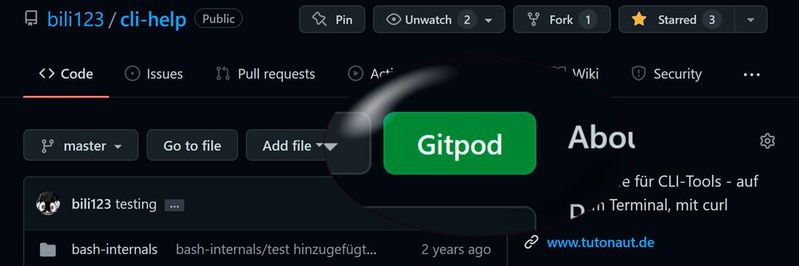
Ein nützliches Feature von GitPod ist der ins Repository integrierte Button.
(Bild: Lang / GitHub)
Cloud-IDE, Online-Arbeitsplatz, IDE im Browser – die Bezeichnungen sind vielfältig. In der Regel geht es um Container mit einem Betriebssystem, beliebiger Software und eben der eigentlichen IDE (etwa Microsoft Visual Studio Code), in diesem Zusammenhang meist einfach Editor genannt. Zugriff auf diese Container gibt es dann per Browser.
Teilweise können aber auch die Desktop-Varianten der Editoren genutzt werden, wobei immer noch der Online-Container das Arbeitsumfeld stellt. Einige dieser Lösungen haben wir Ihnen bereits nebeneinander vorgestellt, sowie separat GitHubs eigenes Angebot GitHub Codespace
Was genau GitPod leistet und wie es einzuordnen ist, können Sie im kürzlich erschienenen GitPod-Artikel auf Dev-Insider nachlesen. Weitere Informationen gibt es im Artikel zu Eclipse Theia, ein aus den GitPod-Reihen stammendes Framework zum Erstellen eigener IDEs (im Sinne von Editor).
Mit Eclipse Theia lassen sich VS-Code-ähnliche Produkte erstellen, die im Gegensatz zum Microsoft-Vorbild jedoch komplett auf Open-Source-Komponenten setzen. Zwar sollte Theia für GitPod ursprünglich ein browserfreundlicherer VS-Code-Ersatz sein, seit VS Code aber selbst für den Online-Betrieb optimiert wurde, läuft es auch als Standard-Editor in GitPod.
Arbeiten mit GitHub
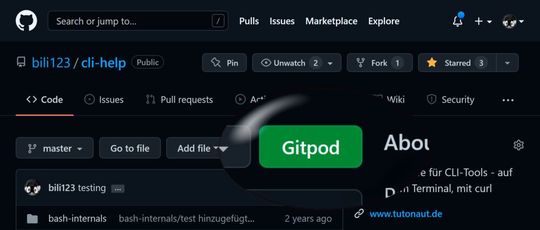
Repos landen mit einem Klick in der IDE.
(Bild: Lang / GitHub)
GitPod arbeitet auch mit GitLab, Bitbucket und individuellen Git-Anbietern zusammen, hier soll es aber exemplarisch rein um GitHub gehen. Der einfachste Weg mit GitPod loszulegen: Besuchen sie eines Ihrer Repositories und setzen Sie das Präfix „gitpod.io/#“ davor, also beispielsweise „gitpod.io/#https://github.com/NUTZERNAME/REPONAME“. Alternativ können Sie die Browser-Erweiterung von GitPod installieren und bekommen dann schlicht an jedem Repo einen zusätzlichen GitPod-Button, um das Repo direkt in einem Workspace zu öffnen.
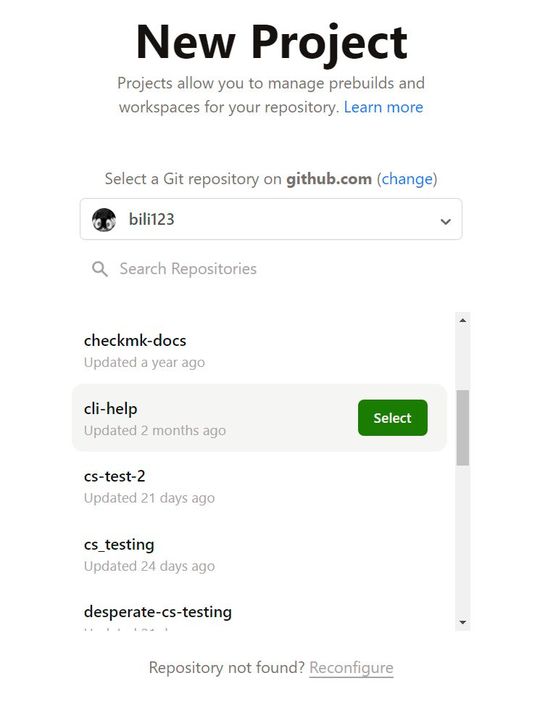
Für neue Projekte müssen lediglich Repos gewählt werden.
(Bild: Lang / GitPod)
Etwas verständlicher wird es vielleicht über den„traditionellen“ Weg: Erst bei GitPod anmelden und zwar einfach mit dem GitHub-Account – wie man es von etlichen anderen Services gewohnt ist. Einmal angemeldet, können Sie direkt Workspaces erstellen oder aber zunächst ein Projekt, das lediglich hilft, Workspaces und Einstellungen zu verwalten. Am besten beginnen Sie mit einem Projekt: Sie werden hier lediglich nach dem gewünschten Repo gefragt.
Anschließend wird GitPod in GitHub installiert, sofern Sie mehrere Nutzer oder Organisationen haben, müssen Sie noch den Installations-„Ort“ festlegen und GitPod authorisieren. Diese Einstellungen finden Sie später als üblich unter „Settings/Integrations/Applications“. Hier lässt sich GitPod wahlweise für einzelne oder alle Repos freigeben.
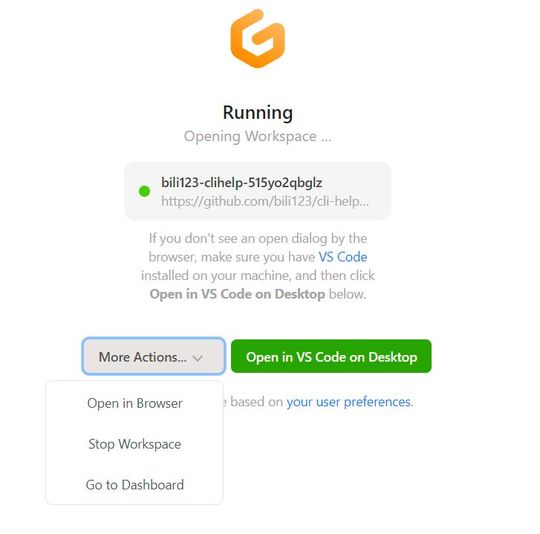
Desktop oder Browser – die User haben die Wahl.
(Bild: Lang / GitPod)
Wenn Sie nun einen ersten Workspace anlegen und starten – sei es über ein Repo oder das GitPod-Dashboard – stehen Sie direkt vor der Wahl: Desktop oder Browser. VS Code Desktop bindet die GitPod-Arbeitsumgebung dann gegebenenfalls per Web-Container an. Zum Testen ist der Browser aber deutlich angenehmer.
Sie landen in der gewohnten VS-Code-Oberfläche mit dem geklonten Repo. Links in der Navigation finden Sie auch einen Punkt „GitHub“, über den Sie Pull Requests und Issues direkt in VS Code verarbeiten können – dafür ist allerdings nochmals ein Login in GitHub notwendig, wofür wiederum erneute eine Rechte-Anfrage startet, um lesend auf das Nutzerprofil zugreifen zu dürfen: Das Recht „read:user“ können Sie auch über die GitPod-Oberfläche im Bereich „Settings/Integrations/GitHub/Edit Permissions“ setzen.
Nun sollten Sie sich Ihre Dateiliste näher anschauen: Sie finden eine noch nicht getrackte Datei „.gitpod.yml“, die beim erstmaligen Erstellen eines Workspaces ausgeliefert wird. Hier können Sie die Umgebung konfigurieren, eine komplette Liste der Optionen in der gitpod-yml-Doku.
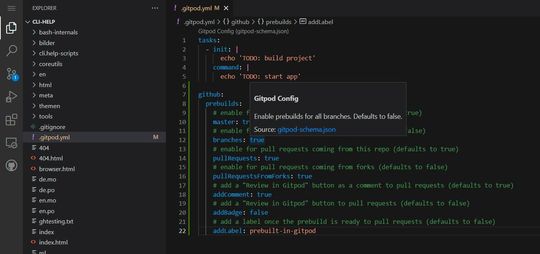
Die GitPod-Konfiguration im Editor.
(Bild: Lang / GitPod)
Wichtig für das Verständnis: In der Konfiguration gibt es „normale“ Kommandos über den Befehl „command“, die ausgeführt werden, wenn der Workspace gestartet wird – also beispielsweise eine simple Begrüßung mit „echo“ im Terminal, wie auch standardmäßig zu sehen. Befehle, die mit „init“ eingeleitet werden, werden hingegen ausgeführt, sobald Code in das Repository gepusht wird. Diese Funktion nennt sich Prebuild und sorgt schlicht dafür, dass neue Umgebungen deutlich schneller aufgebaut werden können.
Stand: 08.12.2025
Es ist für uns eine Selbstverständlichkeit, dass wir verantwortungsvoll mit Ihren personenbezogenen Daten umgehen. Sofern wir personenbezogene Daten von Ihnen erheben, verarbeiten wir diese unter Beachtung der geltenden Datenschutzvorschriften. Detaillierte Informationen finden Sie in unserer Datenschutzerklärung.
Einwilligung in die Verwendung von Daten zu Werbezwecken
Ich bin damit einverstanden, dass die Vogel IT-Medien GmbH, Max-Josef-Metzger-Straße 21, 86157 Augsburg, einschließlich aller mit ihr im Sinne der §§ 15 ff. AktG verbundenen Unternehmen (im weiteren: Vogel Communications Group) meine E-Mail-Adresse für die Zusendung von Newslettern und Werbung nutzt. Auflistungen der jeweils zugehörigen Unternehmen können hier abgerufen werden.
Der Newsletterinhalt erstreckt sich dabei auf Produkte und Dienstleistungen aller zuvor genannten Unternehmen, darunter beispielsweise Fachzeitschriften und Fachbücher, Veranstaltungen und Messen sowie veranstaltungsbezogene Produkte und Dienstleistungen, Print- und Digital-Mediaangebote und Services wie weitere (redaktionelle) Newsletter, Gewinnspiele, Lead-Kampagnen, Marktforschung im Online- und Offline-Bereich, fachspezifische Webportale und E-Learning-Angebote. Wenn auch meine persönliche Telefonnummer erhoben wurde, darf diese für die Unterbreitung von Angeboten der vorgenannten Produkte und Dienstleistungen der vorgenannten Unternehmen und Marktforschung genutzt werden.
Meine Einwilligung umfasst zudem die Verarbeitung meiner E-Mail-Adresse und Telefonnummer für den Datenabgleich zu Marketingzwecken mit ausgewählten Werbepartnern wie z.B. LinkedIN, Google und Meta. Hierfür darf die Vogel Communications Group die genannten Daten gehasht an Werbepartner übermitteln, die diese Daten dann nutzen, um feststellen zu können, ob ich ebenfalls Mitglied auf den besagten Werbepartnerportalen bin. Die Vogel Communications Group nutzt diese Funktion zu Zwecken des Retargeting (Upselling, Crossselling und Kundenbindung), der Generierung von sog. Lookalike Audiences zur Neukundengewinnung und als Ausschlussgrundlage für laufende Werbekampagnen. Weitere Informationen kann ich dem Abschnitt „Datenabgleich zu Marketingzwecken“ in der Datenschutzerklärung entnehmen.
Falls ich im Internet auf Portalen der Vogel Communications Group einschließlich deren mit ihr im Sinne der §§ 15 ff. AktG verbundenen Unternehmen geschützte Inhalte abrufe, muss ich mich mit weiteren Daten für den Zugang zu diesen Inhalten registrieren. Im Gegenzug für diesen gebührenlosen Zugang zu redaktionellen Inhalten dürfen meine Daten im Sinne dieser Einwilligung für die hier genannten Zwecke verwendet werden. Dies gilt nicht für den Datenabgleich zu Marketingzwecken.
Recht auf Widerruf
Mir ist bewusst, dass ich diese Einwilligung jederzeit für die Zukunft widerrufen kann. Durch meinen Widerruf wird die Rechtmäßigkeit der aufgrund meiner Einwilligung bis zum Widerruf erfolgten Verarbeitung nicht berührt. Um meinen Widerruf zu erklären, kann ich als eine Möglichkeit das unter https://contact.vogel.de abrufbare Kontaktformular nutzen. Sofern ich einzelne von mir abonnierte Newsletter nicht mehr erhalten möchte, kann ich darüber hinaus auch den am Ende eines Newsletters eingebundenen Abmeldelink anklicken. Weitere Informationen zu meinem Widerrufsrecht und dessen Ausübung sowie zu den Folgen meines Widerrufs finde ich in der Datenschutzerklärung.
Es lohnt sich durchaus, der GitPod-Empfehlung zu folgen und für jede neue Arbeitssitzung und einzelne Aufgaben jeweils neue Workspaces aufzurufen – der Aufbau geschieht meist in Sekunden oder wenigen Minuten und die Commits Dritter und Änderungen in der Umgebung sind stets aktuell. Um die Änderungen in der „.gitpod.yml“ zu aktivieren müssen Sie diese natürlich stagen, committen und pushen, den Workspace schließen und einen neuen öffnen.
In der GitPod-Oberfläche finden Sie noch zwei interessante Optionen unter „Settings“: Im Bereich „Variables“ lassen sich Umgebungsvariablen setzen, beispielsweise Passwörter. Definieren Sie hier etwa „myvar“ als „Hallo Welt“, können Sie im Terminal eines Workspaces mit „echo $myvar“ arbeiten.
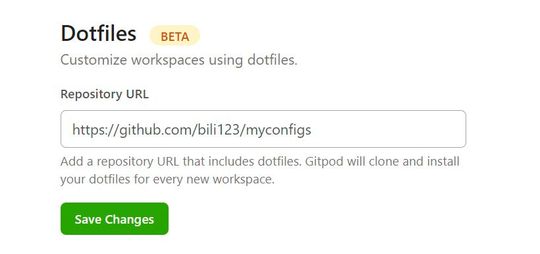
Dotfiles – Beta- und Highlight-Feature.
(Bild: Lang / GitPod)
Wesentlich interessanter ist aber der Punkt „Preferences/Dotfiles“: Dotfiles meint einfach die üblichen versteckten Linux-Konfigurationsdateien, also beispielsweise „.bashrc“. Sie können hier ein eigenes Repo angeben, das entweder solche Dotfiles direkt beinhaltet oder ein Installationsskript mit einem der vorgegebenen Namen (etwa „install.sh“ oder „bootstrap“). Ohne Installationsskript werden die Dotfiles schlicht im Home-Verzeichnis als Symlinks hinterlegt. Zum Testen bietet sich eine simple Datei „.bash_aliases“ mit einigen Aliassen an.
System-Anpassungen
GitPod, GitHub und VSC lassen sich soweit gut anpassen und bereits nutzen. Was aber, wenn nun ein Programm fehlt? Nehmen wir als Beispiel das omnipräsente „cowsay“. Wenn Sie dieses in jedem Workspace haben wollen, gehen Sie in zwei Schritten vor:
Zunächst fügen Sie folgende Zeilen am Anfang der „.gitpod.yml“-Konfiguration ein:
image:
  file: .gitpod.dockerfile
Dann erstellen Sie eben dieses von GitPod zu verarbeitende Dockerfile im Root-Verzeichnis des Repos mit folgendem Inhalt:
Auf diese Weise können Sie freilich auch sinnvollere Tools einrichten. „cowsay“ zeigt aber schön eine kleine Besonderheit: Es wird nach „/usr/games“ installiert – was nicht im Systempfad liegt! Insofern produziert in diesem Fall der Befehl „cowsay“ nur eine Fehlermeldung, „whereis cowsay“ zeigt aber die korrekte Installation.
Arbeiten mit GitPod
Der so eingerichtete Test-Workspace startet hier in knapp 20 Sekunden. Eine Real-World-Umgebung wird freilich länger benötigen, da sich auch komplexe Datenbanken, Test-Server, App-Previews, Checks und beliebige Toolchains aufbauen lassen.
Alternativ zum Browser können aber auch Desktop-Editoren wie IntelliJ IDEA, GoLand, PyCharm, PhpStorm und JetBrains genutzt werden – allerdings noch im Beta-Status. Auch die Dotfiles fallen noch unter Beta, entsprechend gibt es auch noch kaum Dokumentation. Zumindest bei einfacheren Test-Configs funktioniert das Feature aber einwandfrei.
Letztlich ist die ganze Konfiguration aber natürlich etwas, um das sich nur ab und an und zentral gekümmert werden muss. Die eigentliche, alltägliche Arbeit mit GitPod ist dann extrem simpel: Ein neuer Mitarbeiter beispielsweise benötigt nur einen GitHub-Account innerhalb der authorisierten Organisation und einen beliebigen Rechner, schon ein Thin Client genügt, und kann sofort loslegen. Das typische „Die IT hat meinen Arbeitsplatz noch nicht fertig.“ dürfte damit zumindest deutlich seltener werden.




:quality(80)/p7i.vogel.de/wcms/c5/45/c54568adfee2a4c6ed992a94abebdb5e/0126992413v1.jpeg "Die souveräne Cloud ermöglicht es, sensible Daten rechtskonform und unter größerer Kontrolle des Kunden zu speichern und zu verarbeiten. (Bild: © Catsby_Art – stock.adobe.com / KI-generiert)")
:quality(80)/p7i.vogel.de/wcms/13/3f/133f5ccfbd6ce74a4f52ca35ea85669f/0127552212v1.jpeg "Alle Gewinner der IT-Awards 2025 unserer Insider-Portale: ausgezeichnet mit Platin, Gold und Silber in jeweils sechs Kategorien – gewählt von unseren Leserinnen und Lesern. (Bild: Manuel Emme Fotografie)")
:quality(80)/p7i.vogel.de/wcms/43/e4/43e42f37cc71f12e6ae46717e700644e/0126701619v1.jpeg "Wer sind die Gewinner unserer großen Leserwahl? CloudComputing-Insider verleiht heute die IT-Awards 2025 in sechs Kategorien. (Bild: Vogel IT-Medien GmbH)")
:quality(80)/p7i.vogel.de/wcms/e8/38/e8387251b85fc72e0f56d2fa1915043d/0129328744v2.jpeg "Law as Code bezeichnet die digitaltaugliche Bereitstellung des Rechts als ausführbarer Code und ermöglicht so die systematische Umsetzung von Gesetzen in maschinenlesbare Form. (Bild: © InfiniteFlow - stock.adobe.com)")
:quality(80)/p7i.vogel.de/wcms/95/d6/95d6c599b3ff7ee542b413a6bf68af69/0129076535v2.jpeg "Der Begriff Supercloud beschreibt im Wesentlichen die nächste Evolutionsstufe des Cloud Computings und der Multicloud. (Bild: © Khela - stock.adobe.com)")
:quality(80)/p7i.vogel.de/wcms/a7/08/a70864697c140742ad03eda65f774709/0129076511v2.jpeg "Nicht eindeutig definierbar: Der Begriff Neocloud beschreibt eine aufstrebende Cloud-Kategorie – wahlweise für KI-Workloads oder Cloud-Angebote mit speziellen Souveränitätsmerkmalen. (Bild: © ImageFlow - stock.adobe.com)")
:quality(80)/p7i.vogel.de/wcms/f7/b6/f7b6c755a7a9d48dcc120f9874337b75/0130157684v1.jpeg "Just the Browser entfernt KI-Funktionen, die Übermittlung von Telemetriedaten, gesponserte Inhalte, Produktintegrationen und andere Störfaktoren aus Desktop-Webbrowsern. (Bild: © ruslan_khismatov - stock.adobe.com)")
:quality(80)/p7i.vogel.de/wcms/f5/9a/f59ab03f2bb75f067ee0947bfd9899b9/0130120547v1.jpeg "Startseite des neuen Entwicklerportals Obwyse.dev. (Bild: Oxseed)")
:quality(80)/p7i.vogel.de/wcms/6f/e2/6fe252d5a13f98b6d06e002e27905339/0130146769v1.jpeg "SEO ist die technische Eintrittskarte dafür, dass die eigenen Informationen und Produkte von KI-Systemen überhaupt erst als qualitativ hochwertig eingestuft und verarbeitet werden. (Bild: © Sebelas Studio - stock.adobe.com / KI-generiert)")
:quality(80)/p7i.vogel.de/wcms/61/dd/61dda96c07a20d7a1ec6f164a39f0092/0130433482v1.jpeg "Achim Weiß, CEO von Ionos (l.), und Frank Karlitschek, CEO von Nextcloud, präsentieren die souveräne Open-Source-Office-Suite Euro-Office, vor politischen Vertretern in Berlin. (Bild: Nextcloud)")
:quality(80)/p7i.vogel.de/wcms/9f/73/9f734921aa9def56de7534d60f2ec06e/0130042672v1.jpeg "Banken mit fragmentierten IT-Systemen und fehlender Front-to-Back-Strategie riskieren aus DORA regulatorische Sanktionen. (Bild: © Best_Seller - stock.adobe.com / KI-generiert)")
:quality(80)/p7i.vogel.de/wcms/6b/12/6b12c1086536e0c29ce20e479bf1becc/0129742542v1.jpeg "Susanne Arndt von FTI Consulting sieht das Fundament vieler Organisationen angesichts von Veränderungsmüdigkeit und Vertrauensverlust ernsthaft in Gefahr. (Bild: AndiWerner.com)")
:quality(80)/p7i.vogel.de/wcms/07/7a/077a23a7c4d326536b145a18304aa2d5/0129989785v2.jpeg "Standardisierte Vorlagen schaffen einheitliche Compliance-Abläufe, reduzieren Fehler und verkürzen Audits messbar. (Bild: © Pixels Hunter - stock.adobe.com)")
:quality(80)/p7i.vogel.de/wcms/fc/3c/fc3c5f87958f2a3383e439868b2b9a69/0129675357v2.jpeg "Das BSI sorgt mit einem neuen Verfahren dafür, dass die Zertifizierung auch nach Software-Updates belastbar bleibt. (Bild: frei lizenziert)")
:quality(80)/p7i.vogel.de/wcms/63/82/6382ebb385aecb24bbab7db2e689d503/0130142612v1.jpeg "In einer erfolgreichen hybriden Multicloud-Architektur dient die Private Cloud als zuverlässiger, leistungsstarker und cybersicherer Kern. (Bild: frei lizenziert Gerd Altmann)")
:quality(80)/p7i.vogel.de/wcms/6b/44/6b448c9c64342e98523b8e6900184157/0130084176v1.jpeg "Der Weg in die KI-gestützte Zukunft führt nicht über eine blinde Auslagerung von Verantwortung, sondern über eine bewusste und strategische Gestaltung der eigenen digitalen Infrastruktur. (Bild: © Blue Planet Studio - stock.adobe.com)")
:quality(80)/p7i.vogel.de/wcms/36/d2/36d2c361c0951cbd891c2821e1d46f91/0129770307v1.jpeg "Die IT-Investitionen in Deutschland steigen, führen aber auch zu höheren Erwartungen an messbare Mehrwerte. (Bild: © InfiniteFlow – stock.adobe.com)")
:quality(80)/p7i.vogel.de/wcms/c3/35/c3355fe57641b90823e1ec88e132d77a/0130411559v1.jpeg "CloudFest 2026: Zum Familientreffen der Hosting-Branche trafen sich mehr als 10.000 Teilnehmende im Europa-Park Rust. (Bild: Rene Lamb Fotodesign)")
:quality(80)/p7i.vogel.de/wcms/25/7b/257b93e212ba127a71db42d4e46c08aa/0129380266v1.jpeg "Cohesity Data Cloud: Werden beim Scan verdächtige Dateien gefunden, werden diese mit Kompromittierungsindikatoren angezeigt. (Bild: Cohesity)")
:quality(80)/p7i.vogel.de/wcms/32/7b/327b440496ca084acbada47c77658426/0130038951v1.jpeg "Ein IT-Carve-out gleicht der Operation am offenen Herzen: Die präzise Trennung von IT-Systemen und Daten sichert das Überleben im unabhängigen Weiterbetrieb. (Bild: © Tobilander - stock.adobe.com)")
:quality(80)/p7i.vogel.de/wcms/04/5b/045b2a2377281669c8c9b8d46ff801dc/0130002990v1.jpeg "Fairscan verspricht Scans immer und überall – ohne Werbung, Kontopflicht oder Tracking. (Bild: Fairscan)")
:quality(80)/p7i.vogel.de/wcms/1a/aa/1aaa631dd70260682b38fcb84f7178a2/0129858760v1.jpeg "Der aktuelle Cloud Storage Index 2026 von Wasabi zeigt geringen ROI bei KI-Projekten und massive Budget-Überschreitung durch unvorhergesehene Gebühren. (Bild: © Seventyfour - stock.adobe.com)")
:quality(80)/p7i.vogel.de/wcms/cd/81/cd818511a315c793e54b9c8aa7b1b1c3/0130078997v1.jpeg "KI-Initiativen in hybriden Cloud-Szenarien, insbesondere SAP S/4HANA Cloud & Datasphere, scheitern oft an der Architektur. (Bild: © Justlight - stock.adobe.com / KI-generiert)")
:quality(80)/p7i.vogel.de/wcms/06/fe/06fe0c1826d39fa021a40dad38629f34/0129912380v1.jpeg "Erst durch semantische Harmonisierung werden KI und Advanced Analytics realisierbar und ohne eine einheitliche Semantik bleibt der Einsatz von KI in der Industrie oft ein isoliertes Experiment ohne klaren ROI. (Bild: © shobakhul - stock.adobe.com / KI-generiert)")
:fill(fff,0)/p7i.vogel.de/companies/68/6c/686cc778b54e4/flexera-no-tagline-rgb-full-color.png "flexera-no-tagline-rgb-full-color (Flexera Software GmbH)")
:quality(80)/p7i.vogel.de/wcms/37/3c/373c6ac79968234524e119bf1dc3cf82/0129879786v1.jpeg "Das Open-Source-Projekt OpenCloud bietet eine sichere und private Möglichkeit, Dateien zu speichern, darauf zuzugreifen und sie zu teilen. (Bild: OpenCloud)")
:quality(80)/p7i.vogel.de/wcms/cf/b4/cfb4b211d1f189c2c25d976ed92153ca/0128857194v1.jpeg "So optimieren Sie Nextcloud: Zielgerichtete Anpassungen in PHP und Datenbank für schnellere Reaktionszeiten und verbesserte Systemleistung. (Bild: © Olivier Le Moal - stock.adobe.com)")